
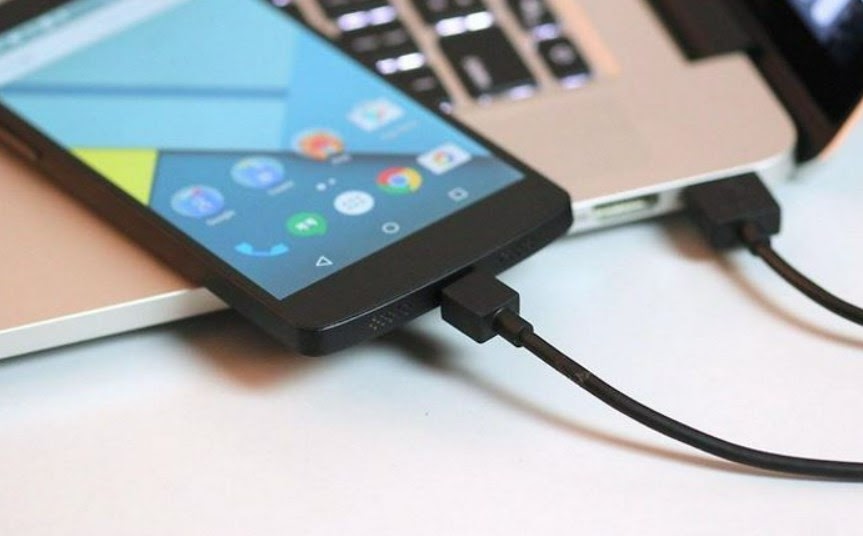
Collegare il telefono Android al PC serve per trasferire foto e file, fare il backup, gestire messaggi e contatti o vedere lo schermo sul monitor. Esistono molti modi per farlo — via cavo o wireless, con o senza software — e ognuno ha i suoi vantaggi. In questa guida li vediamo tutti, partendo dal più completo, e alla fine trovi una tabella di confronto con pro e contro.

1. Android PC Suite (il più completo)
Se vuoi gestire tutto il telefono dal computer — non solo copiare qualche file — Android PC Suite è la soluzione più pratica. È un’estensione per Chrome: colleghi il telefono via USB e gestisci foto, video, musica, file, contatti, SMS e app, con in più il mirroring dello schermo e il controllo remoto. Funziona su Windows e Mac, in locale, senza cloud e senza account.
Android PC Suite — gestisci il telefono dal browser

- ✓Foto, video, musica, file, contatti, SMS e app in un’unica interfaccia
- ✓Mirroring dello schermo e controllo remoto del telefono
- ✓Nessun software desktop, nessun account: tutto in locale via USB
Installa Android PC Suite
Tutorial completo
2. Cavo USB (modalità MTP)
Il metodo più immediato per copiare qualche file: colleghi il telefono con il cavo, sul telefono scegli “Trasferimento file” (MTP) e su Windows apri Esplora file: il telefono compare come un’unità da cui trascinare foto e documenti. Non serve installare nulla.
Pro: nativo, gratuito, veloce per pochi file. Contro: nessuna gestione di SMS/contatti, nessun mirroring; su Mac non è nativo.
3. Collegamento al telefono (Phone Link)
L’app di Microsoft “Collegamento al telefono” (Phone Link), integrata in Windows, collega il telefono in wireless per vedere notifiche, messaggi, foto recenti e chiamate sul PC. Su alcuni modelli (soprattutto Samsung) permette anche il mirroring delle app. Richiede un account Microsoft e l’app companion sul telefono.
Pro: wireless, ottimo per notifiche e messaggi. Contro: funzioni piene solo su alcuni telefoni; serve un account; solo Windows.
4. Quick Share (ex Nearby Share)
L’app Quick Share di Google (che ha unificato Nearby Share nel 2024) trasferisce file in wireless tra Android e PC Windows, tramite Bluetooth e Wi-Fi Direct. Installi l’app sul PC, la usi con o senza account Google, e invii foto, video, documenti o intere cartelle. Richiede Windows 10 o successivo a 64 bit.
Pro: wireless, semplice, senza cavo, ideale per file al volo. Contro: solo trasferimento file (niente SMS/gestione); dipende dalla vicinanza dei dispositivi.
5. Trasferimento wireless via browser (Snapdrop / PairDrop)
Servizi come PairDrop (o Snapdrop) permettono di inviare file tra telefono e PC dal browser, senza installare nulla: basta che i due dispositivi siano sulla stessa rete Wi-Fi e aprano lo stesso sito. Comodo e multipiattaforma.
Pro: nessuna installazione, funziona su qualsiasi sistema. Contro: solo file; richiede la stessa rete Wi-Fi; lento per grandi quantità.
6. Servizi cloud (Google Drive, Google Foto)
Carichi i file dal telefono su un servizio cloud (Google Drive, Google Foto, Dropbox) e li scarichi sul PC dal browser. Pratico se usi già il cloud e vuoi accedere ai file da più dispositivi.
Pro: accessibile ovunque, nessun cavo, ottimo per backup. Contro: dipende dallo spazio e dalla connessione; i dati passano da internet.
7. Bluetooth
Se il PC ha il Bluetooth, puoi abbinarlo al telefono e inviare file senza cavo né rete. È la soluzione più universale, ma anche la più lenta: va bene per poche foto o piccoli documenti.
Pro: senza cavo e senza Wi-Fi, disponibile ovunque. Contro: molto lento; adatto solo a file piccoli.
8. scrcpy (mirroring e controllo)
scrcpy è uno strumento gratuito e open source che mostra e controlla lo schermo Android sul PC via USB (o wireless), molto reattivo. È però pensato per utenti esperti: si usa da riga di comando e richiede di configurare gli strumenti ADB.
Pro: gratuito, mirroring e controllo reattivi. Contro: tecnico, da terminale; non gestisce file/contatti/SMS.
Tabella di confronto: pro e contro
| Soluzione | Tipo | Pro | Contro |
|---|---|---|---|
| Android PC Suite | USB | Gestione completa (file, SMS, contatti, app), mirroring e controllo; Windows e Mac; in locale | Alcune funzioni avanzate sono nella versione PRO |
| Cavo USB (MTP) | USB | Nativo, gratuito, veloce per pochi file | Solo file; niente SMS/contatti/mirroring; su Mac non nativo |
| Collegamento al telefono | Wireless | Notifiche, messaggi e chiamate sul PC; senza cavo | Funzioni piene solo su alcuni telefoni; serve account; solo Windows |
| Quick Share | Wireless | Trasferimento file veloce e senza cavo | Solo file; dispositivi vicini; Windows 10+ a 64 bit |
| Browser (PairDrop) | Wireless | Nessuna installazione; multipiattaforma | Solo file; stessa rete Wi-Fi; lento per grandi quantità |
| Cloud | Internet | Accessibile ovunque; ottimo per backup | Dipende da spazio e connessione; passa dal web |
| Bluetooth | Wireless | Senza cavo né Wi-Fi; universale | Molto lento; solo file piccoli |
| scrcpy | USB / Wireless | Mirroring e controllo gratuiti e reattivi | Tecnico (da terminale); non gestisce file/SMS/contatti |
Quale scegliere
Per copiare al volo pochi file va benissimo il cavo USB o il wireless (Quick Share, PairDrop). Per notifiche e messaggi sul PC, il Collegamento al telefono. Per il mirroring tecnico, scrcpy. Ma se cerchi un unico strumento per gestire davvero tutto il telefono — file, SMS, contatti, app, mirroring e controllo — Android PC Suite è la scelta più completa, su Windows e Mac.
Collega e gestisci il tuo Android dal PC
Installa Android PC Suite e segui il tutorial completo per gestire foto, file, messaggi e mirroring dal computer.

GloboSoft è una software house italiana che progetta e sviluppa software per la gestione dei file multimediali, dispositivi mobili e per la comunicazione digitale su diverse piattaforme. Da oltre 10 anni il team di GloboSoft aggiorna il blog Softstore.it focalizzandosi sulla recensione dei migliori software per PC e Mac in ambito video, audio, phone manager e recupero dati.