
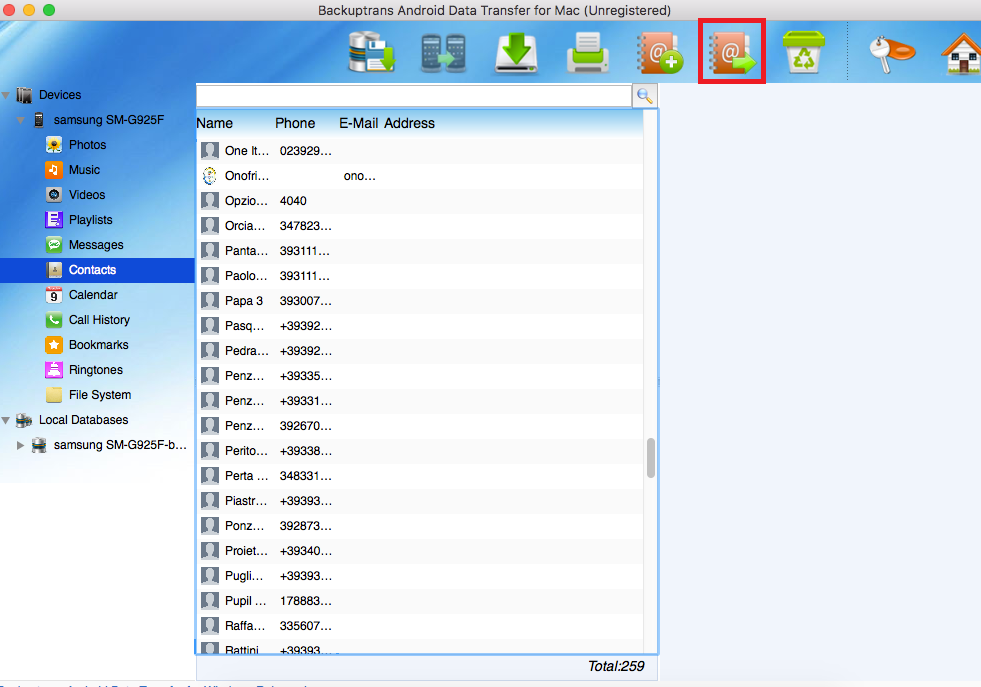
Gestire una rubrica Android direttamente dallo smartphone può diventare scomodo quando i contatti sono molti, soprattutto se bisogna correggere numeri, aggiornare indirizzi email, eliminare duplicati oppure aggiungere diversi nuovi nominativi.
In questi casi può essere molto più pratico gestire i contatti Android direttamente da Mac o PC, sfruttando la tastiera e lo schermo del computer.
Con una soluzione come Android PC Suite è possibile collegare uno smartphone Android al computer e accedere alla rubrica per aggiungere, modificare, cancellare, importare ed esportare i contatti.
In questa guida vedremo come fare passo dopo passo e analizzeremo anche alcune alternative disponibili quando si vuole semplicemente modificare la rubrica tramite Google.

Perché gestire i contatti Android dal computer?
Modificare uno o due contatti direttamente sul telefono è semplice. La situazione cambia quando bisogna lavorare su una rubrica composta da centinaia o migliaia di nominativi.
Gestire i contatti da un computer può risultare utile, ad esempio, per:
- aggiungere rapidamente molti nuovi contatti;
- correggere numeri di telefono;
- aggiornare indirizzi email;
- modificare nomi e cognomi;
- cancellare vecchi contatti;
- eliminare contatti duplicati;
- esportare la rubrica prima di cambiare smartphone;
- importare contatti da un file;
- creare una copia di sicurezza della rubrica.
Utilizzare la tastiera del Mac o del PC rende inoltre molto più rapido l’inserimento di nomi, email e altre informazioni rispetto alla tastiera virtuale dello smartphone.
Gestire Contatti Android da Mac o PC con Android PC Suite
Android PC Suite è un programma pensato per gestire diversi contenuti Android direttamente dal computer.
È disponibile per Windows, macOS e Google Chrome e permette di collegare lo smartphone tramite USB.
Oltre ai contatti, Android PC Suite consente di accedere anche a:
- foto;
- video;
- musica e audio;
- file e cartelle;
- applicazioni;
- SMS;
- registro chiamate;
- Screen Mirroring;
- Remote Control.
Per la gestione della rubrica è disponibile una sezione specifica Contacts.

1. Collegare Android al Mac o PC
Per iniziare collega lo smartphone al computer utilizzando un cavo USB compatibile con il trasferimento dati.
Se il telefono si ricarica ma non viene rilevato dal programma, prova un altro cavo: alcuni cavi USB permettono solamente la ricarica e non lo scambio dati.

2. Attivare il Debug USB
Per consentire ad Android PC Suite di comunicare con il telefono è necessario attivare il Debug USB.
Se non hai mai abilitato questa funzione, devi prima attivare le Opzioni sviluppatore.
Generalmente la procedura è:
- Apri Impostazioni sul telefono.
- Vai su Informazioni sul telefono.
- Individua Numero build.
- Tocca ripetutamente la voce fino all’attivazione delle Opzioni sviluppatore.
- Torna nelle Impostazioni.
- Apri Opzioni sviluppatore.
- Attiva Debug USB.
Su alcuni smartphone Samsung Galaxy la voce Numero build si trova in Informazioni software.
3. Autorizzare il computer
Dopo aver collegato il telefono può apparire sul display Android una richiesta simile a:
Consentire debug USB?
Premi Consenti.
Se utilizzi il tuo computer personale puoi anche autorizzarlo permanentemente, quando Android mostra questa possibilità.

Una volta completata l’autorizzazione Android PC Suite dovrebbe riconoscere il dispositivo.

4. Aprire la sezione Contacts
Dopo aver stabilito la connessione apri la sezione Contacts.
Android potrebbe richiedere ulteriori autorizzazioni per permettere l’accesso alla rubrica. Accetta i permessi necessari direttamente sullo smartphone.
Dopo pochi istanti dovrebbe comparire l’elenco dei contatti disponibili.
Da questa schermata puoi gestire la rubrica usando mouse e tastiera.
Come aggiungere un nuovo contatto Android dal computer
Per creare un nuovo nominativo utilizza la funzione Add New disponibile nella sezione Contacts.
Puoi quindi inserire le informazioni disponibili, come:
- nome;
- cognome;
- numero di telefono;
- indirizzo email;
- altre informazioni supportate.
Dopo aver compilato i campi salva il contatto.
Il nuovo nominativo verrà aggiunto alla rubrica Android del dispositivo collegato.
Questa funzione può essere particolarmente utile quando bisogna inserire diversi contatti uno dopo l’altro, perché digitare con la tastiera del computer è molto più rapido rispetto allo smartphone.
Come modificare un contatto Android da PC o Mac
Per modificare un contatto già presente:
- Apri la sezione Contacts.
- Seleziona il nominativo desiderato.
- Modifica le informazioni disponibili.
- Salva le modifiche.
È possibile correggere, ad esempio:
- nome e cognome;
- numero di cellulare;
- numero di lavoro;
- indirizzo email;
- altre informazioni associate alla scheda del contatto.
Questa funzione è molto comoda quando la rubrica contiene dati vecchi o incompleti.
Come cancellare un contatto Android dal computer
Android PC Suite permette anche di eliminare i contatti che non servono più.
Seleziona il nominativo interessato e utilizza la funzione Delete.
Prima di eliminare molti contatti è consigliabile effettuare un’esportazione della rubrica, in modo da avere una copia di sicurezza.
Questo è particolarmente importante se stai effettuando una pulizia generale e vuoi eliminare decine o centinaia di nominativi.
Eliminare più contatti contemporaneamente
Quando la sezione lo consente puoi utilizzare la selezione multipla per lavorare con più elementi.
Questo può essere utile quando devi eliminare:
- vecchi contatti di lavoro;
- numeri non più utilizzati;
- contatti importati per errore;
- rubriche duplicate.
Prima di confermare la cancellazione controlla sempre attentamente la selezione.
Come eliminare contatti duplicati Android
Un problema molto comune riguarda i contatti duplicati.
Può capitare, ad esempio, che lo stesso nominativo venga importato più volte da differenti account oppure che venga salvato manualmente più di una volta.
Android PC Suite include una funzione dedicata alla ricerca e rimozione dei duplicati.
Questa funzione permette di individuare più facilmente le voci ripetute e ripulire la rubrica.
Prima di eliminare definitivamente un doppione controlla comunque che i due contatti non contengano informazioni differenti, ad esempio un numero di telefono diverso o un indirizzo email aggiuntivo.
Esportare i Contatti Android su Mac o PC
Prima di effettuare modifiche importanti è sempre una buona idea creare una copia della rubrica.
Con la funzione Export di Android PC Suite puoi esportare i contatti supportati sul computer.
Il backup può essere conservato prima di:
- cambiare telefono;
- effettuare un reset Android;
- portare lo smartphone in assistenza;
- eliminare molti contatti;
- modificare radicalmente la rubrica.
Avere una copia locale sul computer permette di recuperare i dati anche se qualcosa dovesse andare storto.
Importare Contatti su Android dal computer
Android PC Suite permette anche di effettuare l’operazione opposta utilizzando la funzione Import.
È utile, ad esempio, quando:
- hai acquistato un nuovo smartphone;
- hai precedentemente esportato la rubrica;
- hai ricevuto un file contatti da un altro dispositivo;
- vuoi riportare sul telefono una copia di backup.
Dopo aver collegato il dispositivo seleziona la funzione di importazione e scegli il file supportato presente sul Mac o PC.
Gestire Contatti Android dal Mac
La versione macOS di Android PC Suite può essere particolarmente utile perché Android non si integra con il Mac nello stesso modo in cui lo fa un iPhone.
Una volta collegato il telefono, la sezione Contacts offre una vista desktop della rubrica e permette di eseguire le principali operazioni senza dover modificare ogni nominativo direttamente sullo smartphone.
Questa soluzione può essere utilizzata con smartphone Android di diversi produttori, compatibilmente con la versione Android e le autorizzazioni disponibili.
Gestire Contatti Android da Windows
Anche su Windows Android PC Suite permette di accedere alla stessa sezione Contacts.
Il vantaggio è quello di utilizzare una sola interfaccia anche quando si cambia smartphone e si passa da una marca all’altra.
Non è quindi necessario affidarsi necessariamente ai programmi proprietari Samsung, Huawei, Xiaomi o di altri produttori per le operazioni di base sulla rubrica.
Alternativa: modificare i contatti tramite Google Contacts
Se i tuoi contatti Android sono sincronizzati con l’Account Google, puoi effettuare molte operazioni anche tramite Google Contacts dal browser.
Accedendo allo stesso Account Google utilizzato sul telefono puoi visualizzare i contatti sincronizzati e:
- creare nuovi contatti;
- modificare quelli esistenti;
- eliminare contatti;
- organizzare la rubrica;
- esportare i dati.
Le modifiche vengono poi sincronizzate con lo smartphone se la sincronizzazione dei contatti Google è attiva.
Android PC Suite o Google Contacts?
Dipende dal tipo di utilizzo.
Google Contacts è molto comodo se tutta la rubrica è già sincronizzata con Google e vuoi semplicemente modificarla online.
Android PC Suite è invece più indicato se vuoi lavorare direttamente con il dispositivo collegato e utilizzare anche altre funzioni di gestione Android.
Ad esempio, con Android PC Suite puoi passare dalla sezione Contacts a:
- foto;
- video;
- musica;
- SMS;
- file;
- applicazioni;
- registro chiamate.
Attenzione ai Contatti salvati su account diversi
Uno smartphone Android può contenere contatti provenienti da più sorgenti.
Ad esempio:
- Account Google;
- memoria locale;
- SIM;
- account aziendali;
- altri servizi sincronizzati.
Per questo motivo, prima di eliminare o modificare molti contatti, conviene verificare sempre dove sono effettivamente memorizzati.
Un nominativo potrebbe infatti essere visibile sul telefono ma non essere necessariamente sincronizzato con Google.
Fare un backup prima di modificare la rubrica
Se devi effettuare molte modifiche, la scelta più prudente è creare prima una copia della rubrica.
Una semplice regola può essere:
- collega Android al computer;
- esporta i contatti;
- conserva il file di backup;
- solo successivamente inizia a modificare o cancellare la rubrica.
In questo modo sarà più semplice recuperare eventuali nominativi eliminati per errore.
Android PC Suite: non solo gestione contatti
Android PC Suite può essere utilizzato anche per molte altre operazioni.
Ad esempio puoi gestire le fotografie presenti sul dispositivo:

oppure accedere agli SMS:

È inoltre possibile utilizzare Screen Mirroring per visualizzare Android sul monitor del computer e Remote Control per interagire con le funzioni supportate del telefono.

Il telefono viene riconosciuto ma i contatti non compaiono: cosa fare?
Se Android PC Suite riconosce correttamente il dispositivo ma non mostra la rubrica, verifica innanzitutto le autorizzazioni sul telefono.
Android protegge l’accesso ai contatti e può richiedere un permesso specifico.
Controlla quindi eventuali richieste visualizzate sullo smartphone.
Se il telefono non viene riconosciuto affatto, prova a:
- cambiare cavo USB;
- provare un’altra porta USB;
- sbloccare il telefono;
- controllare che il Debug USB sia attivo;
- accettare la richiesta di autorizzazione;
- revocare e concedere nuovamente le autorizzazioni Debug USB.
Conclusioni
Aggiungere, modificare e cancellare contatti Android da Mac o PC può essere molto più comodo rispetto alla gestione della rubrica direttamente dal telefono, soprattutto quando i nominativi sono molti.
Con Android PC Suite puoi collegare lo smartphone al computer e utilizzare la sezione Contacts per:
- aggiungere nuovi contatti;
- modificare quelli esistenti;
- eliminare contatti;
- importare una rubrica;
- esportare i contatti;
- individuare ed eliminare eventuali duplicati.
La stessa soluzione permette inoltre di gestire altri contenuti Android come foto, video, musica, file, applicazioni e SMS.
Se invece utilizzi esclusivamente contatti sincronizzati con Google, puoi effettuare molte operazioni direttamente tramite Google Contacts.
Prima di modificare o cancellare una grande quantità di nominativi, il consiglio rimane comunque quello di creare sempre una copia di sicurezza della rubrica.
Scopri Android PC Suite per gestire i contatti Android da Mac o PC
Le funzioni disponibili possono variare in base alla versione di Android, al modello dello smartphone, agli account utilizzati per memorizzare i contatti e alle autorizzazioni concesse sul dispositivo.

GloboSoft è una software house italiana che progetta e sviluppa software per la gestione dei file multimediali, dispositivi mobili e per la comunicazione digitale su diverse piattaforme. Da oltre 10 anni il team di GloboSoft aggiorna il blog Softstore.it focalizzandosi sulla recensione dei migliori software per PC e Mac in ambito video, audio, phone manager e recupero dati.