
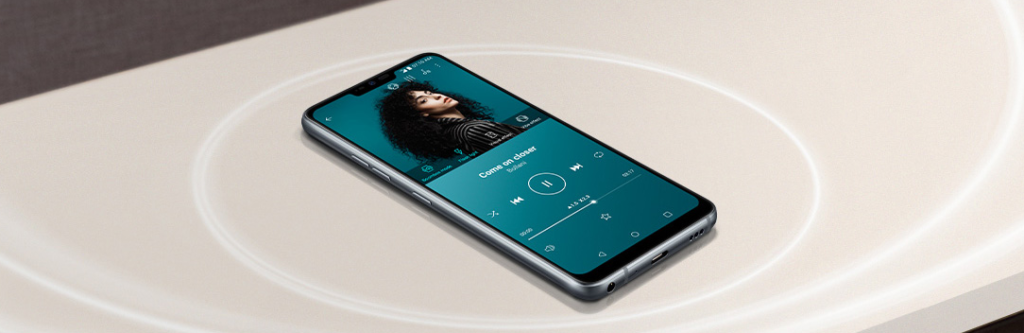
Hai un cellulare LG e vuoi collegarlo al computer per trasferire foto, fare il backup o gestire i dati? I telefoni LG sono dispositivi Android, quindi si collegano al PC in diversi modi. In questa guida dettagliata li vediamo tutti — dal più completo agli strumenti ufficiali — con i passaggi e una tabella di confronto finale.

Ricorda che LG ha lasciato il mercato degli smartphone nel 2021: i modelli LG sono quindi Android ormai non recentissimi e i tool ufficiali (come LG Bridge) non ricevono più grandi aggiornamenti, pur continuando a funzionare con i dispositivi esistenti.
Prerequisiti: attivare il Debug USB su LG
Per i metodi via USB che gestiscono anche contatti, SMS e mirroring, sul tuo LG serve il Debug USB. Ecco come attivarlo:
Vai in Impostazioni → Info sul telefono → Informazioni software e tocca sette volte il “Numero build” per sbloccare le Opzioni sviluppatore.
Torna in Impostazioni → Opzioni sviluppatore e attiva Debug USB. Quando colleghi il cavo, scegli la modalità “Trasferimento file” (MTP).
1. Android PC Suite (il più completo)
Per gestire tutto il tuo LG dal computer, Android PC Suite è la soluzione più pratica e attuale. È un’estensione per Chrome: colleghi il telefono via USB e gestisci foto, video, musica, file, contatti, SMS e app, con in più il mirroring dello schermo e il controllo remoto. Funziona su Windows e Mac, in locale, e non dipende dai vecchi programmi ufficiali LG.
Android PC Suite — gestisci il tuo LG dal browser

- ✓Foto, video, musica, file, contatti, SMS e app in un’unica interfaccia
- ✓Mirroring dello schermo e controllo remoto del telefono
- ✓Funziona con qualsiasi LG Android, su Windows e Mac, in locale via USB
Installa e collega
Aggiungi Android PC Suite a Chrome da androidmanager.it, collega il cavo USB e conferma “Consenti debug USB?” sul LG.
Gestisci il telefono
Dalla dashboard accedi alle sezioni per scaricare foto e file, esportare contatti e SMS, gestire le app o avviare il mirroring.
2. Cavo USB (modalità MTP)
Il metodo più immediato per copiare qualche file: collega il LG con il cavo, sul telefono scegli “Trasferimento file” (MTP) e su Windows apri Esplora file: il telefono compare come un’unità da cui trascinare foto e documenti (di solito nelle cartelle DCIM e Download). Su Mac, invece, il trasferimento MTP non è nativo e richiede un’app aggiuntiva.
Pro: nativo, gratuito, veloce per pochi file. Contro: solo file; niente SMS/contatti/mirroring; su Mac non nativo.
3. LG Bridge (software ufficiale LG)
LG Bridge è il programma ufficiale di LG per Windows e Mac, pensato proprio per i telefoni LG. Offre tre funzioni: LG AirDrive (gestione file in wireless tramite account LG), LG Backup (backup e ripristino via USB) e aggiornamento software. È la scelta naturale se vuoi lo strumento della casa, tenendo però presente che — dopo l’uscita di LG dal settore — non riceve più sviluppo attivo.
Pro: ufficiale, con backup/ripristino e aggiornamenti. Contro: solo LG; software legacy, non più aggiornato.
4. Collegamento al telefono (Phone Link)
L’app di Microsoft “Collegamento al telefono”, integrata in Windows, collega il LG in wireless per vedere notifiche, messaggi, foto recenti e chiamate sul PC. Richiede l’app companion sul telefono e un account Microsoft. È comoda per restare connessi, ma non gestisce backup o trasferimenti completi come gli altri metodi.
Pro: wireless, ottima per notifiche e messaggi. Contro: serve un account; solo Windows; niente gestione file completa.
Tabella di confronto
| Soluzione | Connessione | Pro | Contro |
|---|---|---|---|
| Android PC Suite | USB | Gestione completa + mirroring; qualsiasi LG; Windows e Mac; in locale | Alcune funzioni avanzate sono in PRO |
| Cavo USB (MTP) | USB | Nativo, gratuito, veloce per pochi file | Solo file; niente SMS/contatti; su Mac non nativo |
| LG Bridge | USB / Wi-Fi | Ufficiale; backup, ripristino e aggiornamenti | Solo LG; software legacy non più aggiornato |
| Collegamento al telefono | Wireless | Notifiche, messaggi e chiamate sul PC | Serve account; solo Windows; niente backup completo |
In conclusione
Per collegare il tuo LG al computer hai più strade: il cavo USB per i file, LG Bridge per il backup ufficiale, il Collegamento al telefono per le notifiche. Ma se cerchi un unico strumento aggiornato per gestire davvero tutto — file, contatti, SMS, app, mirroring e controllo — Android PC Suite è la scelta più completa, su Windows e Mac.
Collega e gestisci il tuo LG dal computer
Installa Android PC Suite e segui il tutorial completo per gestire foto, file, messaggi e mirroring dal PC o dal Mac.

GloboSoft è una software house italiana che progetta e sviluppa software per la gestione dei file multimediali, dispositivi mobili e per la comunicazione digitale su diverse piattaforme. Da oltre 10 anni il team di GloboSoft aggiorna il blog Softstore.it focalizzandosi sulla recensione dei migliori software per PC e Mac in ambito video, audio, phone manager e recupero dati.