
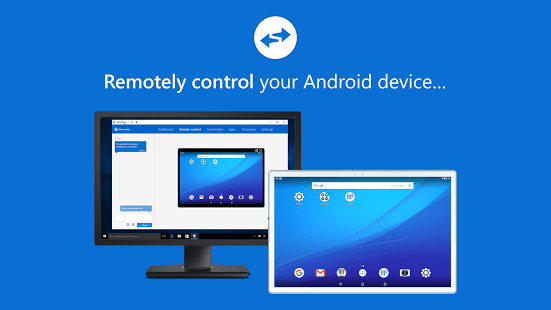
Gestire uno smartphone o un tablet Android direttamente dal computer è una delle soluzioni più efficaci per ottimizzare il proprio flusso di lavoro quotidiano. Che si tratti di rispondere rapidamente ai messaggi, utilizzare app del telefono sul monitor grande o trasferire file importanti, poter controllare il dispositivo da remoto evita continue distrazioni e velocizza ogni operazione.
In questa guida completa vedremo come prendere il pieno controllo del tuo dispositivo Android utilizzando la soluzione più efficace disponibile.
La Soluzione Principale: Android PC Suite
Per chi cerca una gestione professionale a 360 gradi, Android PC Suite (disponibile su androidmanager.it) si attesta come il software di riferimento. Non si tratta di una semplice utility per trasferire foto, ma di una piattaforma completa che integra sia il controllo remoto dello schermo sia strumenti avanzati di gestione dati.

Funzionalità Chiave di Android PC Suite
-
Controllo Remoto e Mirroring in Tempo Reale: Proietta l’interfaccia del tuo Android direttamente sul monitor del PC. Puoi interagire con qualunque app, scorrere tra le schermate e gestire le impostazioni usando semplicemente il mouse.
-
Digitazione Rapida via Tastiera: Scrivere messaggi lunghi, email o prendere appunti su WhatsApp e altre piattaforme di messaggistica diventa immediato grazie all’uso della tastiera fisica del computer.
-
Gestione e Organizzazione File: Permette di esplorare la memoria interna ed esterna del telefono, trasferendo foto, video, musica e documenti con la massima semplicità (mantenendo la qualità originale).
-
Backup e Ripristino Completo: Offre la possibilità di mettere in sicurezza l’intero dispositivo con un solo clic, consentendo di ripristinare i dati in qualsiasi momento su un nuovo telefono o sullo stesso dispositivo.
-
Gestione SMS e Contatti: Puoi organizzare la rubrica, eliminare i duplicati e inviare o ricevere SMS direttamente dal desktop del tuo PC.
Guida Passo-Passo: Come Iniziare
Attivare il controllo remoto tramite Android PC Suite è un processo guidato e accessibile anche a chi non ha particolari competenze tecniche:
-
Download e Installazione: Scarica il programma dal sito ufficiale androidmanager.it e installalo sul tuo computer Windows o Mac.
-
Attivazione Debug USB: Sul tuo smartphone Android, vai in Impostazioni > Info sul telefono e tocca 7 volte la voce Numero build per attivare le Opzioni Sviluppatore. Entra quindi nel nuovo menu e abilita la spunta su Debug USB.
-
Collegamento del Dispositivo: Connetti lo smartphone al PC tramite cavo USB. Questa tipologia di connessione garantisce la massima velocità di risposta e zero ritardi (latenza) durante il controllo remoto.
-
Avvio del Controllo: Apri Android PC Suite, conferma l’autorizzazione al Debug USB sullo schermo dello smartphone e seleziona la funzione di visualizzazione e controllo remoto per iniziare a gestire il telefono dal PC.
I Vantaggi Operativi
L’integrazione offerta da Android PC Suite porta benefici concreti sia nell’uso personale che in quello lavorativo:
-
Zero Distrazioni: Concentra le tue attività su un unico schermo senza dover afferrare continualmente lo smartphone.
-
Ergonomia e Velocità: L’uso di mouse e tastiera abbatte i tempi di risposta e riduce l’affaticamento durante le sessioni di lavoro prolungate.
-
Sicurezza dei Dati: La combinazione tra controllo in tempo reale e backup integrato protegge i tuoi file da perdite accidentali o malfunzionamenti dello schermo del telefono.
Grazie alla perfetta unione tra mirroring fluido e gestione profonda del sistema operativo, Android PC Suite rappresenta la risposta definitiva per chi desidera controllare il proprio Android da PC in modo semplice, rapido e sicuro.
Altre soluzioni per controllo remoto Android da PC
Probabilmente uno degli strumenti più popolari per controllare Android dal tuo computer è Vysor, che fa tutto tramite il browser Google Chrome.
Poiché Chrome è disponibile su quasi tutti i sistemi operativi, puoi controllare il tuo dispositivo Android da PC, Mac, ChromeOS e altri dispositivi. E’ disponibile anche un’app desktop dedicata, se non vuoi limitarti al browser Chrome.
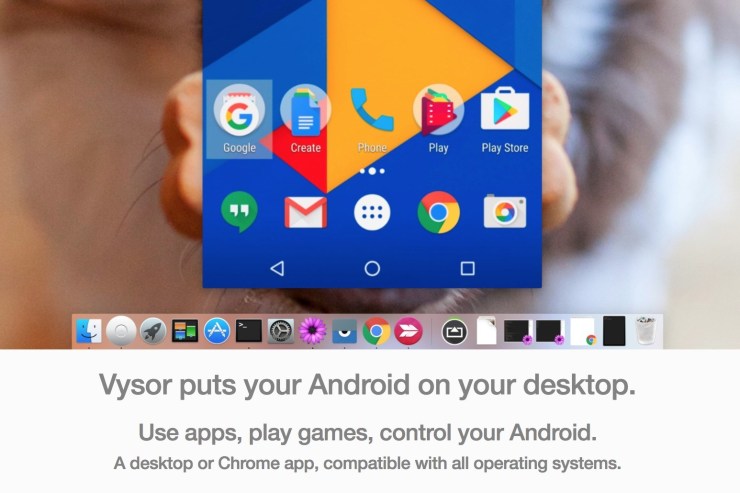
Esistono diversi modi per utilizzare Vysor. Un modo è quello di scaricare l’app dedicata e il client desktop. L’altro modo è di usare tale app all’interno di Chrome. Quando si utilizza un browser, bisogna collegare un cavo USB in modo che il telefono si ricarica mentre sta trasmettendo Android al PC. Per iniziare occorre abilitare il Debug USB nelle opzioni di sviluppo, scaricare ADB per Windows, e poi scaricare Vysor per Google Chrome. Dai un’occhiata al video seguente:
Una volta avviato Vysor fai clic su OK per consentire la connessione e collega il cavo USB. Scegli il dispositivo Android e avvia subito il mirroring. Forse l’uso dell’app dedicata e il programma desktop è la soluzione migliore. Con Vysor, puoi persino condividere il controllo del tuo dispositivo Android con altre persone, come un amico per aiutarti a risolvere i problemi.
Un’altra opzione è VMLite VNC Server, che configura un Virtual Network Computing e ti dà accesso al tuo telefono da qualsiasi luogo. Questa app è più complicata da usare rispetto ad altre ma allo stesso tempo è la più potente.
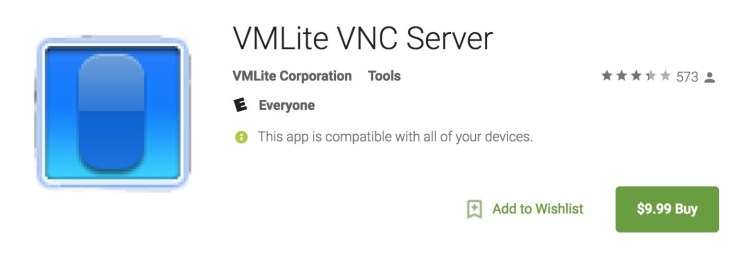
Così come visto per Vysor, anche in tal caso è necessario attivare il Debug USB su Android prima di usare tale app. L’app VMLite VNC server è disponibile a $9.99 dal Google Play Store.

Collega i due dispositivi con un cavo USB, esegui il programma ed esso scaricherà automaticamente i driver per Windows. Avrai anche bisogno dell’app controller VMLite, quindi premi start per goderti il servizio. Ecco una guida completa se sei interessato.
Se hai un dispositivo Android con permessi di root puoi provare invece DROID VNC Server for free.
AirDROID è uno degli emulatori Android più popolari per PC, ma non offre solo questo. Se non vuoi eseguire un emulatore, potrai utilizzare AirDROID Mirror per trasmettere lo schermo a un PC. Come la maggior parte delle app della nostra lista, dovrei prima collegare il dispositivo al PC tramite USB o WiFi. E proprio come Vysor, esiste un’estensione Chrome che ti offre più opzioni e supporto per diversi sistemi operativi.

Avvia semplicemente AirMirror all’interno di AirDROID per iniziare e segui le istruzioni di facile comprensione. Molto interessante è l’opzione per controllare il tuo dispositivo Android a casa o da remoto, all’interno di Google Chrome. Maggiori informazioni sono disponibili Qui.
Milioni di persone possiedono uno smartphone o tablet Samsung Galaxy. Di conseguenza Samsung ha creato una suite di strumenti che consentono di fare di più con il proprio telefono. Uno di questi strumenti è SideSync, principalmente pensato per trasferire dati e file ma consente anche di verificare la presenza di aggiornamenti e ha al suo interno anche un’opzione mirror. Viene preinstallato su Galaxy S8 e Galaxy S9, quindi puoi provarlo subito!
Scarica Samsung SideSync sul tuo computer e installalo sul tuo telefono dal Google Play Store se non ce l’hai già installato. Poi avvia entrambi e segui le istruzioni. Sidesync è molto user-friendly, quindi non dovresti avere problemi nel impostare tutto.
Una volta che SideSync è aperto sul tuo computer e sul Galaxy vai su Impostazioni e cerca “modalità presentazione”. Questo è ciò che dovrai usare per eseguire il mirroring del tuo Samsung Galaxy su un computer.
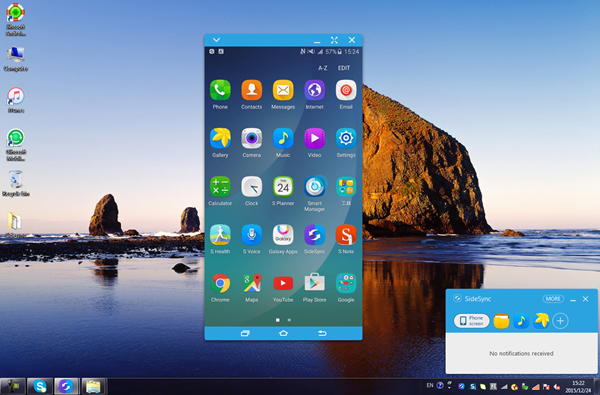
Inoltre, se si dispone di un Galaxy S8, Galaxy Note 8 o Galaxy S9 potrai acquistare il dock Samsung DeX. Questo trasforma il tuo telefono in un’esperienza desktop completa, quasi come un sistema operativo completamente nuovo.
Ultimo ma non meno importante è TeamViewer, un programma che è il preferito dai fan di lunga data. Molti utilizzatori di PC adorano TeamViewer per ricevere supporto tecnico da amici, parenti o altre persone. Invece di cercare di risolvere un problema in autonomia, basta chiedere l’accesso remoto al proprio dispositivo e farlo fare da chi è più competente. Questa è la potenza di TeamViewer.

La caratteristica principale è dare a qualcun altro l’accesso remoto e il controllo sul proprio dispositivo Android. Detto questo, puoi configurarlo e controllare tutto da solo. Scarica TeamViewer sul tuo computer, e poi scarica anche l’applicazione QuickSupport per Android. Collega i due dispositivi e accedi facilmente al tuo Android da un qualsiasi computer.
Con l’accesso remoto, puoi controllare rapidamente un dispositivo Android a casa tua mentre sei al lavoro. Perfetto se hai dimenticato una presentazione, hai lasciato il telefono a casa o desideri controllare alcuni dispositivi nella tua “casa intelligente”.

GloboSoft è una software house italiana che progetta e sviluppa software per la gestione dei file multimediali, dispositivi mobili e per la comunicazione digitale su diverse piattaforme. Da oltre 10 anni il team di GloboSoft aggiorna il blog Softstore.it focalizzandosi sulla recensione dei migliori software per PC e Mac in ambito video, audio, phone manager e recupero dati.