
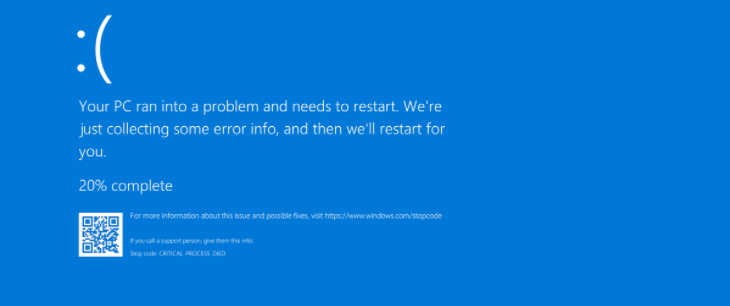
Le ultime versioni Windows rilasciate da Microsoft sono sicuramente più stabili rispetto a quelle di anni fa. Tuttavia si possono ancora verificare problemi di crash su Windows 11/10 che sono molto fastidiosi specie quando si sta lavorando. Il crash può avvenire all’avvio del computer o durante il caricamento di un file o programma, o può trattarsi di un crash casuale, schermata nera/blu, blocco totale dei comandi (congelamento), riavvio del sistema, ecc…
Gli episodi di crash su Windows possono avere diverse cause. Dietro ogni causa possono esistere più ragioni. Ma come risolvere i problemi di crash su Windows 11/10/8? Oltre a reinstallare il sistema, c’è un altro modo per risolvere questi problemi e mantenere intatti i dati salvati sul computer?
Tutto ciò che serve è un CD di ripristino di Windows o una chiavetta USB di avvio. Se non ce l’hai allora non devi preoccuparti perché ci sono dei programmi che ti possono aiutare. Ecco i migliori programmi che potresti usare in queste situazioni d’emergenza.
📌 NOTA: Windows 11 integra nativamente un Ambiente di Ripristino (WinRE) molto potente, accessibile anche senza un disco esterno. Per accedervi, tieni premuto il tasto Shift mentre selezioni Riavvia dal menu Start, oppure forza tre spegnimenti consecutivi durante l’avvio. Da qui puoi accedere a Ripristino all’avvio, Ripristino configurazione di sistema, Prompt dei comandi, Modalità provvisoria e altre opzioni avanzate. Tuttavia, creare un disco di ripristino dedicato rimane la soluzione più sicura per i casi in cui Windows non si avvia affatto.
Ripara Crash con PassFab FixUWin
Il primo programma che ti consigliamo di utilizzare è PassFab FixUWin (precedentemente noto come Windows Boot Genius), software in grado di creare un CD o una chiavetta USB di ripristino per Windows (qualsiasi versione).
📌 NOTA: PassFab FixUWin è ancora disponibile e aggiornato (versione 1.4.5, maggio 2026). Supporta UEFI e Secure Boot, caratteristica importante perché molti strumenti di riparazione concorrenti non riescono ad avviarsi su sistemi moderni con queste impostazioni attive. L’applicazione è in grado di diagnosticare e riparare oltre 200 problemi legati a Windows, tra cui errori di avvio, schermate blu/newe, problemi di caricamento, reset di password locali e di dominio, e riparazione del BCD. La licenza completa richiede un acquisto, ma è disponibile una versione di prova gratuita. Supporta Windows 11/10/8.1/8/7.
Scarica PassFab FixUWin sul tuo PC. Per procedere con l’installazione e l’uso del software fai clic sul pulsante Download qui sotto:


Guida: Come Risolvere Problemi di Crash su Windows 11/10/8
Scarica PassFab FixUWin su un computer Windows funzionante (e senza problemi di crash) e poi segui i passi di seguito:
Step 1. Crea disco di ripristino per Windows
Prima di iniziare, prepara un CD vuoto o un’unità USB (potrai usarli per fare un disco di avvio). Esegui il programma e inserisci il CD o USB su un PC Windows funzionante (e non su quello che ha problemi di crash e/o che non si avvia). Quando appare la procedura guidata segui i vari passi per masterizzare un CD o creare una chiavetta USB. Tutto quello che dovrai fare è cliccare sul pulsante di masterizzazione Crea disco di Avvio.
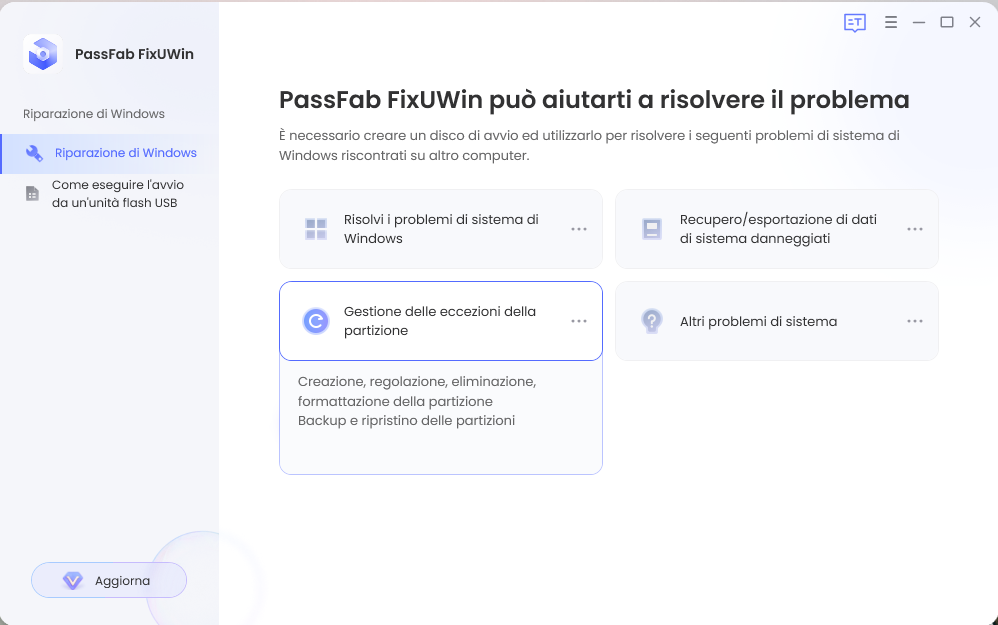
Step 2. Accedi a Windows tramite CD/USB creato
Adesso vai sul computer che presenta i problemi di crash con Windows. Inserisci il CD o l’unità USB nel computer e riavvialo. Quando il sistema inizia a caricare, premi F12 subito per accedere al menu Boot Device. Da qui (BIOS) imposta il disco USB come disco di avvio. Riavvia quindi Windows e automaticamente verrà letta la chiavetta USB.
A questo punto si aprirà una finestra in cui dovrai cliccare su “Boot from FixUWin” per entrare nel sistema e visualizzare una schermata come quella qui sotto. Dal programma accedi alla scheda Riparazione Automatica per accedere alla finestra con tutte le soluzioni possibili:
Step 3. Risolvi problemi di crash Windows 11/10/8
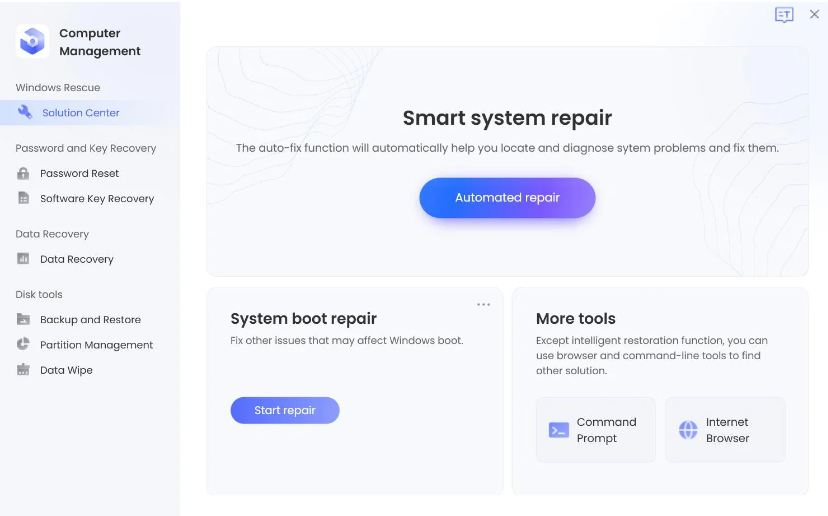
Fai clic sul pulsante Automated Repair per accedere a diverse soluzioni per risolvere i crash su Windows. In base ai sintomi del problema, scegli la soluzione giusta per risolverli.
Crash before loading bar: E’ la soluzione da adottare se all’avvio del computer, esso si blocca sempre con una schermata nera. In questo caso non si è mai in grado di raggiungere la schermata con la barra di caricamento di Windows. Si potrebbero osservare messaggi di errore del tipo “NTLDR mancante”, “Errore sistema operativo durante il caricamento”, ecc..
Crash on loading bar: E’ la soluzione da adottare quando si avvia il computer e questo si blocca sempre o si blocca sulla barra di caricamento di Windows o sulla schermata di benvenuto di Windows. Si potrebbe osservare schermata di blocco, il riavvio ripetuto, schermo blu o nero.
Crash after loading bar: Soluzione da selezionare quando il computer va in crash subito dopo il caricamento del sistema operativo Windows.
Ripristino da backup: Se si è eseguito il backup del computer, questa soluzione consente di ripristinare i dati in pochi secondi.
Reinstallazione Windows: Se nessuno dei casi sopra descritti rappresenta la tua situazione allora non ti resta che quest’ultima soluzione, drastica ma efficace.
⚠️ ATTENZIONE: Sebbene FixUWin sia uno strumento valido per la riparazione di errori di avvio, le recensioni utente sono contrastanti. Alcuni utenti hanno segnalato casi di corruzione del disco rigido e perdita di dati dopo l’utilizzo del programma. Si consiglia di creare sempre un backup completo dei dati importanti prima di utilizzare FixUWin o qualsiasi altro strumento di riparazione del bootloader. In alternativa, Ripristino all’avvio di Windows RE è più sicuro e sufficiente per la maggior parte dei problemi di boot.
Recupera dati da PC in Crash con Recoverit
Recoverit è il nome del software in grado di recuperare dati anche se il PC ha problemi seri di funzionamento. Scarica Recoverit su un computer funzionante e collega una chiavetta USB vuota ad esso.
📌 NOTA: Wondershare Recoverit V15 (l’ultima versione disponibile) introduce diverse funzionalità avanzate basate sull’intelligenza artificiale, tra cui Professional SD Card Recovery per fotocamere e droni, AI Search after Scan per filtrare i file in base al contenuto, Recovery Quality Evaluation per valutare la qualità dei file recuperati, Auto Repair per riparare automaticamente i file danneggiati e Partition Recovery per il recupero di partizioni perse. La funzione “Recupera da Computer in Crash” rimane disponibile e consente di creare un supporto avviabile (USB o CD/DVD) con Windows PE. La versione demo gratuita consente di scansionare e visualizzare in anteprima i file, ma per salvarli è necessario acquistare la licenza.
Ecco i link da cui scaricare la versione di prova gratuita del programma:


Passaggio 1 Per creare un’unità di avvio per il ripristino dei dati, avvia il programma su un PC funzionante e accedi alla modalità “PC in Crash di Sistema ” e fare clic sul pulsante “Inizia”
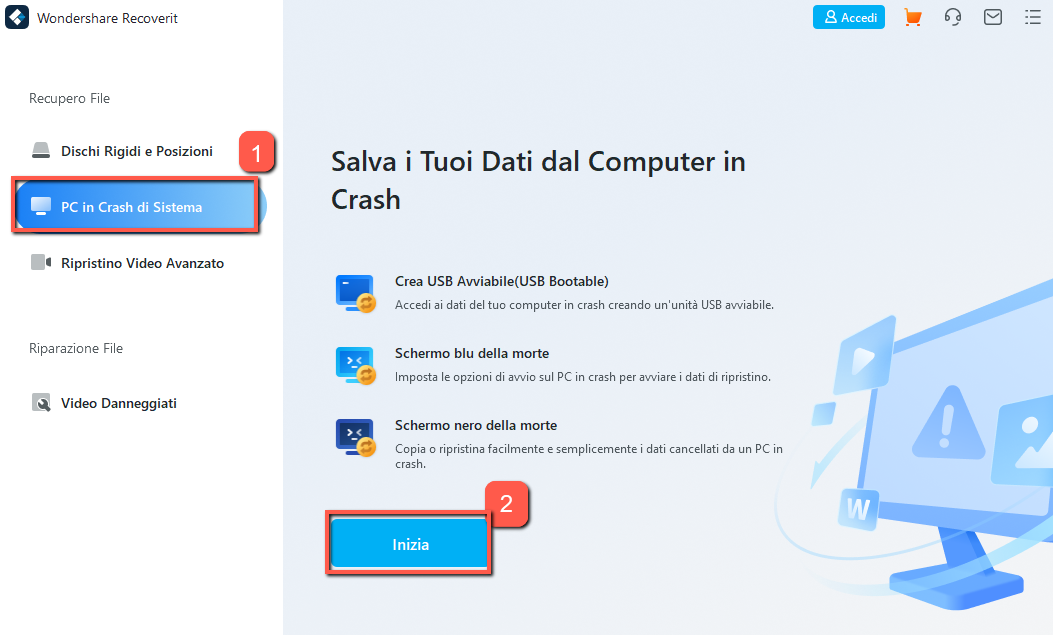
Passaggio 2 Scegli una modalità per creare un’unità di avvio, USB o CD/DVD. L’applicazione rileverà automaticamente il supporto connesso dopo averlo collegato al computer. Fai clic su “Crea” per continuare.
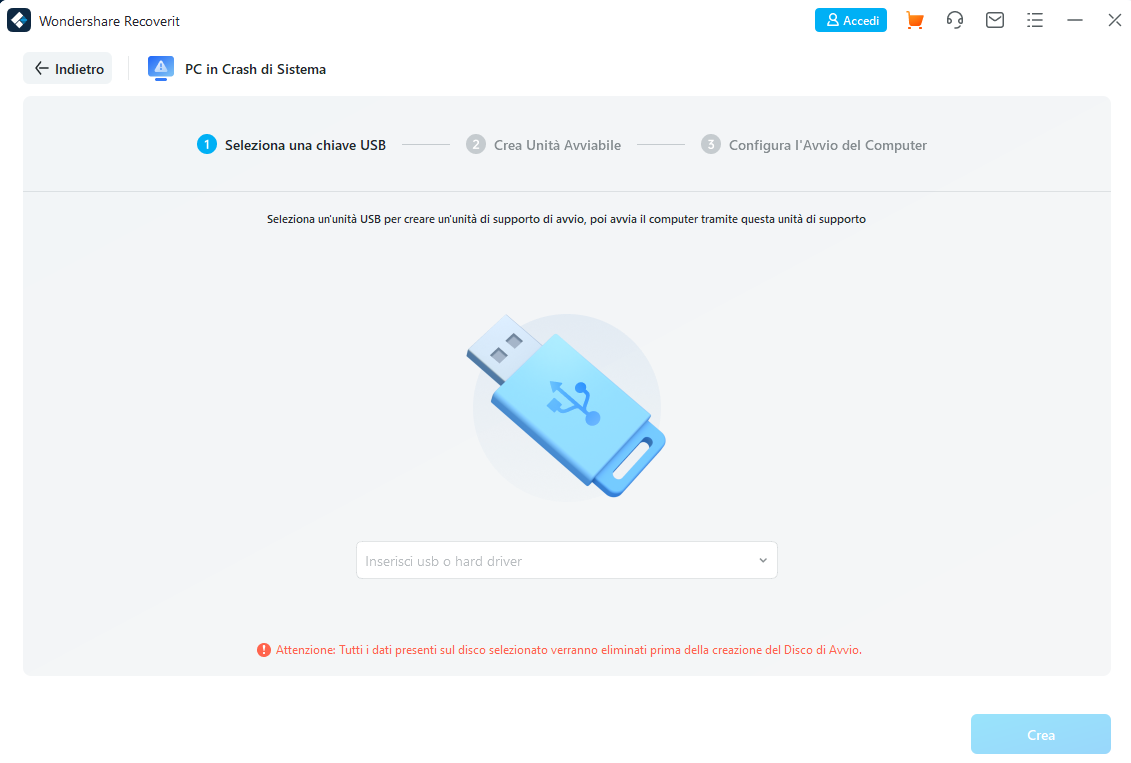
Passaggio 3 Una volta che confermi di creare un supporto di avvio, fai clic sul pulsante “Formatta ora” per andare avanti. Tieni presente che la formattazione cancellerà tutti i dati sull’unità selezionata, quindi assicurati di averne eseguito il backup in anticipo in caso di perdita di dati.
Passaggio 4 Ci vorrà un po’ di tempo per completare il processo di creazione di un supporto di avvio. Non espellere l’unità flash USB durante il processo.
Passaggio 5 Infine, troverai una guida passo passo su come recuperare i tuoi dati da un sistema in crash utilizzando il supporto di avvio.
Dopo aver creato un’unità avviabile, puoi utilizzarla per avviare il sistema. Tuttavia, per farlo funzionare, è necessario modificare la sequenza di avvio predefinita. Per fare ciò, è necessario premere il tasto Invio del BIOS del sistema durante l’avvio. I tasti comuni per accedere al BIOS sono F2, F10, F11, F12 o DEL. Ulteriori informazioni: come entrare nel BIOS.
Riavvia il computer dopo aver impostato il BIOS del computer e una volta che la chiavetta USB di avvio viene letta vedrai aprirsi la finestra di Recoverit. Seleziona il disco da cui vuoi fare il recupero dei dati e poi premi in basso su AVVIA per avviare la scansione.
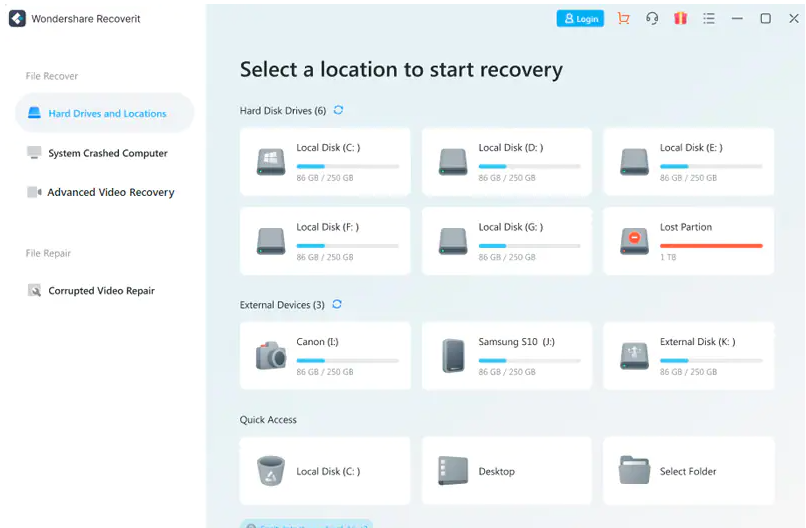
Dopo la scansione potrai visualizzare in anteprima i file trovati nel disco del PC, scegliere quelli che desideri recuperare e fare clic sul pulsante “Recupera” per recuperarli (e salvarli su un altro disco esterno). Tutto qui!
Soluzioni native di Windows 11 (senza software di terze parti)
Prima di installare qualsiasi software, prova queste soluzioni integrate in Windows 11. Spesso sono sufficienti per risolvere i problemi di avvio.
1. Ripristino all’avvio (Startup Repair)
Ripristino all’avvio è lo strumento nativo di Windows che tenta automaticamente di riparare i problemi che impediscono l’avvio del sistema operativo. Per accedervi:
- Forza tre spegnimenti consecutivi durante l’avvio (tieni premuto il pulsante di accensione per 5-10 secondi mentre Windows tenta di caricarsi).
- Al terzo avvio, Windows dovrebbe avviarsi in modalità WinRE.
- Seleziona Risoluzione dei problemi > Opzioni avanzate > Ripristino all’avvio.
Windows tenterà automaticamente di riparare i file di sistema, il BCD e altri componenti critici del boot.
📌 NOTA: Se Windows si avvia normalmente, puoi anche accedere al ripristino all’avvio da Impostazioni > Sistema > Ripristino > Avvio avanzato > Riavvia ora, e poi selezionare Risoluzione dei problemi > Opzioni avanzate > Ripristino all’avvio. In alternativa, tieni premuto Shift mentre selezioni Riavvia dal menu Start.
2. Modalità provvisoria (Safe Mode)
La Modalità provvisoria avvia Windows con un set minimo di driver e servizi, permettendoti di diagnosticare e risolvere problemi causati da driver o software di terze parti. Per accedervi da WinRE:
- Accedi a WinRE come descritto sopra.
- Seleziona Risoluzione dei problemi > Opzioni avanzate > Impostazioni di avvio > Riavvia.
- Dopo il riavvio, premi F4 o 4 per avviare la modalità provvisoria.
📌 NOTA: Su Windows 11, il tasto F8 non funziona più per accedere alla modalità provvisoria a causa dell’avvio rapido (Fast Startup). Devi passare attraverso WinRE o utilizzare il comando
msconfigda un sistema funzionante.
3. Ripristino configurazione di sistema
Se hai creato un punto di ripristino in precedenza, puoi riportare il sistema a uno stato precedente in cui Windows funzionava correttamente. Da WinRE:
- Seleziona Risoluzione dei problemi > Opzioni avanzate > Ripristino configurazione di sistema.
- Scegli un punto di ripristino dall’elenco e segui le istruzioni.
4. Prompt dei comandi (Command Prompt)
Da WinRE puoi accedere al Prompt dei comandi per eseguire comandi di riparazione manuale. I più utili sono:
bootrec /fixmbr
bootrec /fixboot
bootrec /rebuildbcd
sfc /scannow
chkdsk C: /f /r
Questi comandi riparano il settore di avvio, ricostruiscono il BCD e controllano l’integrità dei file di sistema.
💡 NOTA: Su sistemi UEFI con partizioni GPT, il comando
bootrec /fixbootpotrebbe restituire l’errore “Accesso negato”. In questo caso, puoi utilizzare il comandobcdboot C:\Windows /s S: /f UEFI(dove S: è la lettera della partizione EFI) per ricostruire il bootloader.
Alternative gratuite per la riparazione di Windows
Se non vuoi utilizzare un software a pagamento, esistono diverse alternative gratuite e open source per la riparazione di Windows.
1. FixWin 11
FixWin 11 è un’utility gratuita e portatile (non richiede installazione) che permette di riparare oltre 50 problemi comuni di Windows 11 e 10 con un solo clic. Include sezioni dedicate a File Explorer, Internet & Connettività, Strumenti di sistema, Riparazione di sistema e Fix aggiuntivi. È possibile ripristinare il cestino, riparare le icone, risolvere problemi di Windows Update, ricostruire il registro e molto altro. Scaricabile da TheWindowsClub. Versione attuale: 11.2 (gennaio 2026).
2. Windows Recovery Drive (nativo)
Windows Recovery Drive è lo strumento integrato in Windows 11 e 10. Per crearlo:
- Cerca “Recovery Drive” o “Unità di ripristino” nella barra di ricerca di Windows.
- Inserisci una chiavetta USB (almeno 16 GB).
- Assicurati che l’opzione “Esegui il backup dei file di sistema nell’unità di ripristino” sia selezionata.
- Clicca su Avanti e seleziona la chiavetta USB.
- Clicca su Crea e attendi il completamento.
📌 NOTA: Windows Recovery Drive è gratuito, ufficiale e sempre disponibile. Tuttavia, non esegue il backup dei tuoi file personali o dei programmi installati: serve principalmente a riparare o reinstallare Windows. Microsoft consiglia di ricreare l’unità di ripristino ogni anno per includere gli ultimi aggiornamenti di Windows.
3. EaseUS Partition Master Free
EaseUS Partition Master Free è una soluzione gratuita per la gestione delle partizioni che include anche funzionalità di riparazione del boot e creazione di dischi WinPE avviabili. Tuttavia, la creazione del disco WinPE è bloccata nella versione gratuita e richiede l’attivazione. La funzione “Boot Repair” è accessibile dal toolkit del programma. Scaricabile da easeus.it.
4. Rufus (gratuito, open source)
Rufus è uno strumento leggero e open source per creare chiavette USB avviabili. È particolarmente utile per creare un’unità di installazione di Windows 11 da un file ISO, ma può anche essere utilizzato per creare supporti di ripristino personalizzati. Supporta UEFI e Secure Boot ed è compatibile con Windows 11 25H2. La versione attuale (v4.11) include la possibilità di bypassare i requisiti TPM 2.0 e Secure Boot durante la creazione del supporto di installazione. Scaricabile da rufus.ie.
5. Ventoy (gratuito, open source)
Ventoy è una soluzione innovativa che permette di creare una chiavetta USB multi-boot: basta copiare i file ISO sulla chiavetta e Ventoy li renderà avviabili automaticamente. È ideale per chi vuole avere un unico supporto con Windows 11, Linux live, Memtest86 e altri strumenti di diagnostica. Scaricabile da ventoy.net.
6. Macrium Reflect (a pagamento, con prova gratuita di 30 giorni)
Macrium Reflect è una soluzione per il backup e il ripristino di immagini disco. Permette di creare un disco di ripristino avviabile (basato su Windows PE) con cui ripristinare l’intero sistema operativo su un nuovo disco in caso di guasto. Nota importante: la versione Reflect Free è stata ritirata nel 2023 e ora è disponibile solo la versione a pagamento (licenza home one-time di circa 75 $). È comunque disponibile una prova gratuita di 30 giorni che consente di testare tutte le funzionalità.
Riepilogo: quale scegliere?
- Per la riparazione di errori di avvio (bootloader, BCD, MBR): PassFab FixUWin è la scelta più completa, con oltre 200 problemi risolvibili e supporto UEFI/Secure Boot. In alternativa, Ripristino all’avvio di Windows RE è sufficiente per molti casi.
- Per un recupero dati da PC che non si avvia: Wondershare Recoverit V15 è la soluzione più affidabile, con la funzione “Recupera da Computer in Crash” che crea un disco avviabile con Windows PE.
- Per una soluzione gratuita e ufficiale: Windows Recovery Drive è integrato in Windows, non richiede installazioni aggiuntive ed è sufficiente per la maggior parte dei problemi di boot.
- Per una soluzione gratuita e portatile: FixWin 11 permette di riparare oltre 50 problemi comuni con un solo clic, senza installazione.
- Per creare supporti avviabili personalizzati: Rufus (singola ISO) o Ventoy (multi-ISO) sono le scelte migliori, entrambi gratuiti e open source.
- Per il backup e il ripristino di immagini disco: Macrium Reflect (a pagamento, con prova gratuita di 30 giorni) o EaseUS Todo Backup Free offrono soluzioni complete.
💡 Consiglio finale: La prima cosa da fare è provare le soluzioni native di Windows 11 (Ripristino all’avvio, Modalità provvisoria, Prompt dei comandi): sono gratuite, sicure e spesso sufficienti. Se il problema persiste, crea un Windows Recovery Drive con lo strumento nativo di Windows: è gratuito, ufficiale e ti garantirà di poter accedere agli strumenti di ripristino anche se Windows non si avvia. Se vuoi qualcosa di più potente per il recupero dati, Wondershare Recoverit V15 è la scelta migliore. Per la riparazione del bootloader, PassFab FixUWin offre le funzioni più complete, ma è a pagamento e le recensioni utente segnalano casi di corruzione del disco. In alternativa, FixWin 11 è una soluzione gratuita e portatile per i problemi più comuni. In ogni caso, non aspettare che il problema si verifichi: crea il tuo disco di ripristino oggi stesso, mentre il PC funziona ancora.

GloboSoft è una software house italiana che progetta e sviluppa software per la gestione dei file multimediali, dispositivi mobili e per la comunicazione digitale su diverse piattaforme. Da oltre 10 anni il team di GloboSoft aggiorna il blog Softstore.it focalizzandosi sulla recensione dei migliori software per PC e Mac in ambito video, audio, phone manager e recupero dati.
A me il pc crasha quando sto usando un programma, la schermata diventa nera e si forma una specie di quadratino puntinato in mezzo allo schermo e se non lo riavvio rimane cosi anche per un bel po di tempo…. questo problema è abbastanza recente enon mi permette di utilizzare al meglio i programmi installati sopra.
consigli?
Nessuna delle opzioni di riparazione ha funzionato per cui ho deciso di reinstallare Windows 10: Sono entrato nella opzione proposta ma nella schermata non sono riuscito a muovermi. Potreste aiutare un non esperto utente quale io sono?
siamo sicuri che se io la faccio non perdo i dati dento il mio computer
I dati non vengono cancellati
grazie mille per la risposta 🙂
volevo fare solo una domanda, facendo cosi, rischio di perdere i dati che sono presenti nel mio pc ? oppure rimangono ?
I dati rimangono perchè non viene fatta alcuna formattazione ma solo la riparazione dei registri danneggiati.