
Hai uno smartphone Samsung, Xiaomi, Google Pixel, Motorola, OnePlus, Oppo o un altro dispositivo Android e vuoi collegarlo al Mac? A differenza di iPhone, un telefono Android non si integra automaticamente con macOS in tutte le sue funzioni e spesso collegare semplicemente il cavo USB non è sufficiente per gestire comodamente foto, video, documenti, contatti e altri dati.
Fortunatamente esistono diversi sistemi per collegare Android al Mac. La soluzione migliore dipende soprattutto da ciò che vuoi fare: trasferire qualche fotografia, copiare molti file, creare un backup, gestire contatti e SMS, visualizzare lo schermo del telefono sul Mac oppure addirittura controllare Android con il mouse.
In questa guida vedremo tutti i principali metodi disponibili, partendo da Android PC Suite, una soluzione completa per gestire Android da macOS, fino ai sistemi più semplici tramite USB, Wi-Fi, cloud e Bluetooth.

Perché collegare un telefono Android al Mac?
Le esigenze possono essere molto diverse. Alcuni utenti vogliono semplicemente copiare sul Mac le fotografie scattate con lo smartphone, mentre altri cercano una vera soluzione per gestire Android dal computer.
Collegare Android al Mac può servire, ad esempio, per:
- trasferire foto e video;
- copiare musica e file audio;
- trasferire PDF e documenti;
- creare un backup dei dati importanti;
- liberare spazio sul telefono;
- esportare i contatti Android;
- leggere o salvare gli SMS;
- gestire le applicazioni installate;
- esplorare cartelle e file Android;
- visualizzare lo schermo dello smartphone sul Mac;
- registrare lo schermo Android;
- controllare Android direttamente dal Mac.
Non tutti i metodi descritti in questa guida permettono di fare tutte queste operazioni. Alcune soluzioni sono dedicate esclusivamente al trasferimento dei file, mentre altre permettono una gestione molto più completa del dispositivo.
1. Collegare Android al Mac con Android PC Suite
Se cerchi una soluzione completa e non vuoi limitarti al semplice trasferimento di qualche file, puoi utilizzare Android PC Suite.
Android PC Suite è disponibile per Mac, Windows e Google Chrome ed è progettato per permettere la gestione di uno smartphone o tablet Android direttamente dal computer.
Il collegamento principale avviene tramite USB e consente di accedere alle varie sezioni del telefono attraverso un’interfaccia organizzata.

Tra le principali funzioni disponibili troviamo:
- gestione di foto;
- gestione di video;
- musica e file audio;
- file manager Android;
- importazione e download dei file;
- gestione delle applicazioni;
- esportazione di APK supportati;
- gestione ed esportazione dei contatti;
- SMS;
- registro chiamate;
- backup selettivo dei dati principali;
- Screen Mirroring;
- screenshot;
- registrazione dello schermo;
- Remote Control.
Si tratta quindi di una soluzione adatta soprattutto a chi vuole trasformare il Mac in una vera interfaccia di gestione per Android.
Come collegare Android al Mac con Android PC Suite
Per iniziare collega il telefono al Mac utilizzando un cavo USB che supporti il trasferimento dati.
Questo aspetto è importante perché alcuni cavi USB consentono esclusivamente la ricarica. Se lo smartphone si ricarica ma non viene rilevato, prova quindi un altro cavo.

Attivare le Opzioni sviluppatore
Per utilizzare Android PC Suite è necessario consentire la comunicazione avanzata tra Mac e smartphone tramite Debug USB.
Se non hai mai attivato questa funzione, devi prima abilitare le Opzioni sviluppatore.
In genere la procedura è:
- Apri Impostazioni su Android.
- Vai su Informazioni sul telefono.
- Cerca Numero build.
- Tocca ripetutamente Numero build fino all’attivazione delle Opzioni sviluppatore.
- Torna nelle Impostazioni.
- Apri Opzioni sviluppatore.
- Attiva Debug USB.
Su alcuni Samsung Galaxy, ad esempio, il Numero build si trova all’interno della sezione Informazioni software. Il percorso può cambiare leggermente in base al produttore e alla versione di Android.
Autorizzare il Mac
Dopo aver collegato lo smartphone dovrebbe comparire sul display Android una richiesta simile a:
Consentire debug USB?
Premi su Consenti.
Se il Mac è il tuo computer personale puoi anche autorizzarlo permanentemente, quando Android mostra questa possibilità.

Dopo pochi istanti Android PC Suite dovrebbe riconoscere il telefono.

Cosa puoi fare dopo aver collegato Android PC Suite?
Una volta stabilita la connessione puoi scegliere direttamente quale categoria di dati gestire.
Trasferire foto Android sul Mac
La sezione Photos mostra le fotografie presenti sul dispositivo e permette di selezionare i file da trasferire sul computer.

Questo sistema è particolarmente utile quando il telefono contiene centinaia o migliaia di fotografie e vuoi scegliere rapidamente quali conservare sul Mac.
Trasferire video
La sezione Videos permette di individuare i filmati presenti sul dispositivo.

Puoi copiare i video sul Mac e successivamente rimuoverli dal telefono per recuperare spazio, dopo aver verificato che il trasferimento sia stato completato correttamente.
Musica e audio
Con la sezione Audio puoi gestire musica e altri file sonori presenti sul dispositivo.

Sono inoltre disponibili sezioni dedicate a playlist e audiolibri.
Esplorare la memoria Android
Se devi trovare un documento o un file che non appartiene alle categorie principali puoi utilizzare Explore.

Questa sezione funziona come un file manager e permette di navigare tra le cartelle Android accessibili.
Gestire contatti e SMS
Android PC Suite permette inoltre di accedere alla rubrica e ai messaggi supportati dal dispositivo.

La sezione Contacts è utile per esportare la rubrica prima di cambiare smartphone o effettuare un reset.

Nella sezione SMS è possibile consultare le conversazioni disponibili e utilizzare le funzioni di esportazione e gestione supportate.
Visualizzare lo schermo Android sul Mac
Uno dei vantaggi di Android PC Suite rispetto a un semplice programma di trasferimento file è la presenza dello Screen Mirroring.
Questa funzione permette di mostrare il display Android direttamente sullo schermo del Mac.

Il mirroring può essere utile per:
- presentazioni;
- tutorial;
- assistenza tecnica;
- test di applicazioni;
- visualizzazione di Android su uno schermo più grande.
Controllare Android dal Mac
Con Remote Control puoi andare oltre il mirroring e interagire con le funzioni Android supportate direttamente dal computer.

Questo può essere particolarmente comodo per chi lavora molte ore al Mac e vuole evitare di passare continuamente dal mouse al touchscreen dello smartphone.
2. Collegare Android al Mac tramite USB per trasferire file
Se non hai bisogno di gestire contatti, SMS, applicazioni o mirroring e vuoi semplicemente copiare alcuni file, puoi utilizzare una soluzione dedicata al trasferimento USB.
Android utilizza normalmente protocolli come MTP per mettere a disposizione i propri file tramite USB.
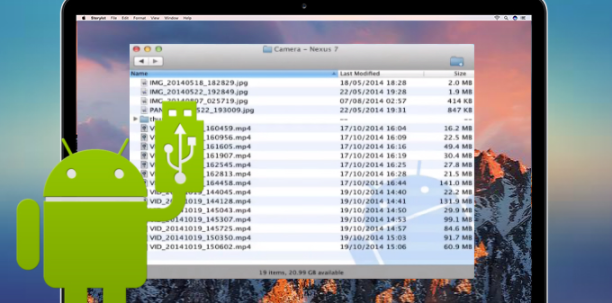
Il problema è che macOS non offre la stessa integrazione MTP nativa che si trova normalmente su Windows. Per accedere comodamente alla memoria Android dal Finder può quindi essere necessario utilizzare un’applicazione dedicata.
Esistono programmi per Mac che montano la memoria Android e permettono di utilizzarla in maniera simile a un’unità esterna.
Questo metodo è indicato principalmente se vuoi:
- copiare documenti;
- trasferire cartelle;
- spostare musica;
- copiare foto e video manualmente.
Rispetto ad Android PC Suite si tratta però di una soluzione più orientata al semplice file transfer.
3. Importare Foto Android sul Mac
Se il tuo unico obiettivo è trasferire fotografie, vale la pena provare anche gli strumenti già presenti in macOS.
Collegando un dispositivo mobile compatibile tramite USB, il Mac può in alcuni casi rilevare foto e video come contenuti importabili.
Puoi quindi provare ad aprire l’app Foto e controllare se il dispositivo viene visualizzato nella barra laterale.
Un’altra applicazione utile disponibile su macOS è Acquisizione Immagine.
Questa soluzione è adatta soprattutto quando vuoi copiare:
- foto della fotocamera;
- video;
- immagini visibili come contenuti multimediali.
Non è invece una vera soluzione per gestire l’intera memoria Android, SMS, contatti o applicazioni.
4. Collegare Android al Mac tramite Wi-Fi con LocalSend
Se vuoi trasferire file senza utilizzare un cavo, una soluzione interessante è LocalSend.
LocalSend è un’app multipiattaforma disponibile per Android e macOS e permette di inviare file tra dispositivi collegati alla stessa rete locale.
Il funzionamento è molto semplice:
- Installa LocalSend sul Mac.
- Installa LocalSend sullo smartphone Android.
- Collega entrambi i dispositivi alla stessa rete Wi-Fi.
- Apri l’app su entrambi.
- Seleziona i file sul telefono.
- Scegli il Mac come destinatario.
Il vantaggio è che il trasferimento avviene sulla rete locale e non richiede necessariamente l’upload dei file su un servizio cloud.
È particolarmente comodo per:
- qualche fotografia;
- video;
- PDF;
- documenti;
- file scaricati.
Per gestire in modo strutturato migliaia di elementi, contatti, SMS o applicazioni, una PC Suite rimane però più indicata.
5. Collegare Android e Mac tramite Google Drive
Un altro metodo molto semplice consiste nell’utilizzare il cloud.
Con Google Drive puoi caricare un file dallo smartphone Android e successivamente aprirlo o scaricarlo dal Mac.
È una buona soluzione quando devi spostare:
- PDF;
- documenti;
- file di lavoro;
- piccole cartelle;
- file che vuoi avere disponibili su più dispositivi.
Per trasferire decine o centinaia di gigabyte, invece, può essere più pratico utilizzare un collegamento locale via USB.
6. Usare Google Foto per collegare le fotografie Android al Mac
Se utilizzi già Google Foto con il backup automatico attivo, non è necessario collegare fisicamente il telefono per vedere le immagini sul Mac.
Puoi accedere al tuo account dal browser e visualizzare le fotografie già sincronizzate.
Da qui puoi anche scaricare sul computer le immagini che desideri conservare localmente.
Questo sistema è molto comodo perché funziona automaticamente, ma presenta alcune differenze rispetto al collegamento USB:
- richiede che i file siano già stati caricati;
- utilizza lo spazio disponibile nell’Account Google;
- dipende dalla connessione Internet;
- non permette di gestire tutti gli altri dati dello smartphone.
7. Inviare file Android al Mac tramite Bluetooth
Per piccoli file è possibile utilizzare anche il Bluetooth.
macOS include strumenti per lo scambio di file Bluetooth con dispositivi compatibili.
Dopo aver associato Mac e smartphone puoi inviare determinati file senza utilizzare né USB né servizi cloud.
Il Bluetooth è però molto meno indicato quando devi trasferire:
- video di grandi dimensioni;
- centinaia di fotografie;
- backup completi di cartelle;
- molti gigabyte di dati.
Per questi scenari USB o Wi-Fi risultano generalmente molto più pratici.
8. Utilizzare software specifici del produttore
Un’altra possibilità consiste nell’utilizzare il programma ufficiale del produttore dello smartphone, quando esiste una versione per macOS.
Samsung Smart Switch
Chi possiede un dispositivo Samsung Galaxy può utilizzare Samsung Smart Switch.
Il programma è pensato soprattutto per il trasferimento dei dati durante il passaggio a un Galaxy e per operazioni di backup e ripristino supportate.
È quindi una buona alternativa se utilizzi esclusivamente dispositivi Samsung.
Huawei HiSuite
Huawei mette invece a disposizione HiSuite anche per Mac.
La versione macOS permette di utilizzare alcune funzioni di gestione, backup e trasferimento dei dati sui dispositivi Huawei compatibili.
Lo svantaggio dei programmi ufficiali dei produttori è evidente: sono pensati principalmente per i telefoni dello stesso marchio.
Se oggi utilizzi un Samsung e domani passi a Xiaomi, Motorola o Pixel potresti quindi dover cambiare software.
Una soluzione universale come Android PC Suite può risultare più pratica quando si utilizzano dispositivi Android di produttori differenti.
9. Inviare file via email o servizi di messaggistica
Per un singolo documento esiste naturalmente anche il sistema più semplice: inviare il file a se stessi.
Puoi utilizzare:
- email;
- Telegram;
- WhatsApp;
- altri servizi che permettono di accedere agli stessi contenuti anche dal Mac.
È una soluzione accettabile per piccoli file occasionali, ma non dovrebbe essere considerata un vero sistema per collegare Android al Mac.
Inoltre, per documenti riservati è sempre opportuno valutare attentamente il servizio utilizzato.
10. Collegare Android al Mac con strumenti ADB
Gli utenti più esperti possono utilizzare direttamente ADB, Android Debug Bridge.
ADB è uno strumento utilizzato principalmente da sviluppatori e tecnici per comunicare con un dispositivo Android tramite computer.
Con i comandi appropriati è possibile effettuare numerose operazioni, tra cui trasferimento di file, installazione di APK, acquisizione di informazioni dal dispositivo e altre attività avanzate.
Non è però una soluzione ideale per l’utente comune, perché richiede l’utilizzo del Terminale e una certa familiarità con i comandi Android.
Android PC Suite utilizza invece un’interfaccia grafica, evitando di dover digitare manualmente i comandi necessari per molte delle operazioni più comuni.
Qual è il metodo migliore per collegare Android al Mac?
La scelta dipende da quello che devi fare.
Se vuoi gestire completamente Android dal Mac:
puoi utilizzare Android PC Suite, soprattutto se ti interessano file, foto, video, musica, app, contatti, SMS, Screen Mirroring e Remote Control.
Se devi semplicemente trasferire file via USB:
puoi utilizzare un’applicazione MTP dedicata per macOS.
Se devi importare solamente fotografie:
puoi provare Foto o Acquisizione Immagine sul Mac.
Se vuoi trasferire file senza cavo sulla stessa rete:
LocalSend è una soluzione molto comoda.
Se vuoi sincronizzare automaticamente le fotografie:
Google Foto è probabilmente la soluzione più semplice.
Se devi condividere documenti tra più dispositivi:
Google Drive o un altro servizio cloud può essere sufficiente.
Se devi trasferire un singolo file piccolo:
Bluetooth, email o un’app di messaggistica possono essere sufficienti.
Se possiedi un Samsung Galaxy o Huawei:
puoi valutare anche gli strumenti ufficiali del produttore.
Android non viene riconosciuto dal Mac: cosa fare?
Se hai collegato il telefono ma non succede nulla, prova queste verifiche.
Controlla il cavo USB
È la causa più comune. Il telefono può ricaricarsi anche se il cavo non supporta il trasferimento dei dati.
Prova un altro cavo USB o USB-C.
Prova un’altra porta
Se possibile collega il telefono direttamente al Mac senza utilizzare temporaneamente hub o adattatori.
Sblocca Android
Durante il primo collegamento mantieni lo smartphone sbloccato in modo da poter vedere eventuali richieste di autorizzazione.
Controlla la modalità USB
Quando utilizzi un sistema di trasferimento file MTP, apri la notifica relativa alla connessione USB sul telefono e verifica se è disponibile la modalità Trasferimento file.
Controlla il Debug USB
Se utilizzi Android PC Suite o ADB, assicurati che il Debug USB sia attivo.
Revoca le autorizzazioni Debug USB
Se il collegamento funzionava in passato ma improvvisamente il dispositivo non viene più riconosciuto, apri le Opzioni sviluppatore e utilizza la funzione per revocare le autorizzazioni Debug USB.
Successivamente scollega il telefono, ricollegalo e autorizza nuovamente il Mac.
Collegamento USB o Wi-Fi: quale scegliere?
Anche in questo caso dipende dall’utilizzo.
USB
Il collegamento tramite cavo è particolarmente indicato per:
- grandi quantità di dati;
- backup;
- video pesanti;
- gestione avanzata;
- Screen Mirroring;
- Remote Control;
- operazioni che non devono dipendere dalla qualità della rete Wi-Fi.
Wi-Fi
Il trasferimento wireless è invece molto comodo quando devi inviare rapidamente qualche file senza cercare un cavo.
Per questo motivo le due soluzioni non si escludono: puoi utilizzare Android PC Suite quando devi gestire seriamente lo smartphone e un sistema come LocalSend quando devi semplicemente inviare velocemente un documento o alcune foto.
Conclusioni
Esistono molti modi per collegare Android al Mac, ma non esiste un metodo migliore in assoluto per ogni situazione.
Per trasferire occasionalmente una fotografia può essere sufficiente Google Foto, LocalSend o persino Bluetooth. Per alcuni modelli esistono inoltre software ufficiali del produttore, mentre gli utenti più esperti possono ricorrere direttamente ad ADB.
Se invece vuoi una soluzione più completa, Android PC Suite permette di utilizzare il Mac per gestire foto, video, audio, file, applicazioni, contatti e SMS e aggiunge funzioni che normalmente richiederebbero programmi separati, come Screen Mirroring e Remote Control.
Può quindi essere una buona scelta soprattutto per chi utilizza quotidianamente uno smartphone Android insieme a un Mac e non vuole limitarsi al semplice trasferimento di file.
Scopri Android PC Suite per collegare e gestire Android dal Mac
Le funzioni disponibili possono variare in base alla versione di Android, al modello dello smartphone, alle autorizzazioni concesse e alle limitazioni applicate dal produttore.

GloboSoft è una software house italiana che progetta e sviluppa software per la gestione dei file multimediali, dispositivi mobili e per la comunicazione digitale su diverse piattaforme. Da oltre 10 anni il team di GloboSoft aggiorna il blog Softstore.it focalizzandosi sulla recensione dei migliori software per PC e Mac in ambito video, audio, phone manager e recupero dati.
Per piacere qualcuno mi può aiutare: ? con il mio nuovo Huawei mate 10 pro.. riesco a mandare foto al mio Mac, ma non riesco dal Mac a mandare foto.. file.. al mio Huawei. Ps. prima con il mio vecchio samsung, riuscivo a fare transfer.. con tutte e due le opzioni. Grazie.
scoperto, grazie: bastava andare sul sito del sw e leggere …
Android File Transfer: cosa vuol dire «3. Supporta solo fino alla versione Android 3.0.»?
non supporta le versioni precedenti?
oppure non è compatibile con le successive?
grazie
Buongiorno, vorrei sapere se qualcuno conosce la procedura (se esiste) per collegare il mio huawei all’ipad via cavo per poi utilizzare il mio cell col tethering usandolo come modem. Grazie, Paolo.
Sen provo a usare Android file manager, invece, mi esce questo messaggio: If your device’s screen is locked, disconnect its USB cable, unlock your screen, and then reconnect the USB cable. Come posso fare?
Perché con il backup transfer Android for Mac riesco ad esportare solo tre foto alla volta? Io le seleziono tutte poi clicco col destro e scelgo esporta, scelgo la cartella in cui esportarle però me ne esporta solo tre…
La versione demo ha quella limitazione.
Occorre acquistare la licenza del programma per non avere limitazioni nel trasferimento dei dati.
voglio collegare il mio p8 light huawei al mac air pc. Come procedere? Grazie
Come attivo la modalità USB Debug sul mio dispositivo Android???
Ecco come fare: http://www.mobiletekblog.it/2015/02/come-si-attiva-il-debug-usb-su-android/
Grazie mille. 🙂
Il primo e il secondo non rilevano il dispositivo come assicurato e danno problemi di connessione, il terzo non si installa nemmeno
Prova ad attivare la modalità USB Debug sul tuo dispositivo Android e poi a riprovare il collegamento.