

In questo articolo troverai le indicazioni su cosa fare se hai sottomano un nuovo smartphone o tablet Android. Se ad esempio hai acquistato un nuovo Samsung, Google, Xiaomi, Motorola o un altro modello Android, qui di seguito troverai le prime 5 azioni da fare per poi iniziare ad utilizzare il dispositivo!
1. Attivazione nuovo telefono Android
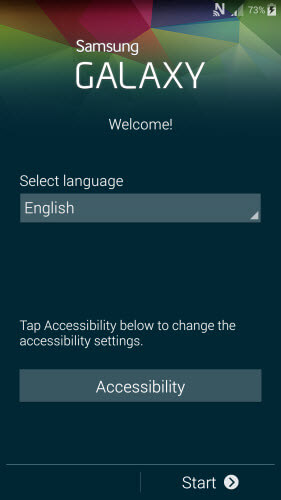
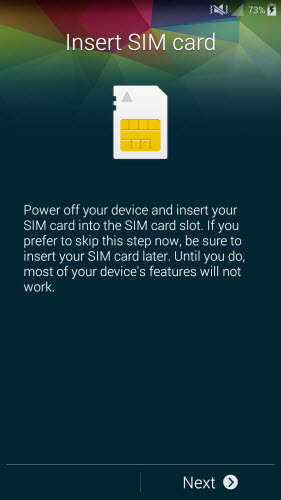
Se hai acquistato un nuovo cellulare Android la prima cosa da fare è sicuramente quella di attivarlo. Inserisci la carta SIM nel telefono. Poi accendi il dispositivo e segui le indicazioni che appariranno sullo schermo. Dovrai scegliere la lingua, impostare la data e l’ora, scegliere la connessione Wi-Fi (se disponibile), ecc. Quando avrai terminato, il tuo telefono sarà attivo. Tieni presente che i nomi delle voci di menu possono cambiare leggermente a seconda della versione Android e del produttore: cerca la voce più simile a quella indicata.
Trasferire dati e ripristinare il backup
Prima di configurare tutto a mano, conviene capire se sul vecchio telefono avevi un backup e come vuoi recuperarlo. Serve una connessione Wi-Fi stabile, il vecchio dispositivo acceso e, se usi cavo o adattatore, il cavo compatibile con i due telefoni. Se hai già fatto l’accesso con lo stesso account Google, durante la configurazione iniziale puoi scegliere di ripristinare le app, i contatti, i calendari e parte delle impostazioni salvate.
- Durante la configurazione iniziale, quando il nuovo telefono propone di copiare i dati, seleziona il vecchio dispositivo o il backup da cui vuoi importare.
- Se hai saltato il passaggio, apri Impostazioni > Google > Backup (il percorso può variare) e controlla che il backup sia attivo sul vecchio telefono; sul nuovo, accedi con lo stesso account.
- Per foto, video e file, usa l’app di trasferimento del produttore o un servizio cloud: dopo la copia, apri qualche cartella e verifica che i file più recenti ci siano.
- Controlla contatti, calendario, messaggi e foto degli ultimi giorni. Se qualcosa manca, non rassegnarti: spesso è ancora nel backup o nel vecchio telefono.
Come verificare l’esito: fai una telefonata, invia un messaggio, apri un file recente e sincronizza un nuovo evento in calendario. Se tutto appare su entrambi i dispositivi, il trasferimento è riuscito. Problema probabile: se il nuovo telefono non vede il vecchio, aggiorna l’app di trasferimento su entrambi, riavviali e disattiva temporaneamente VPN o risparmio energetico.
2. Metti in sicurezza il dispositivo Android
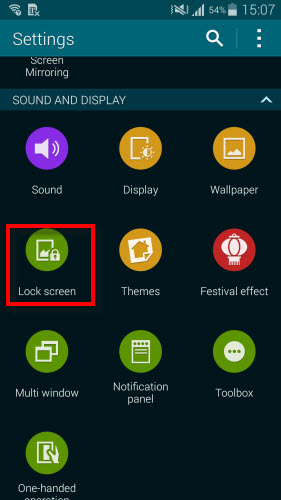
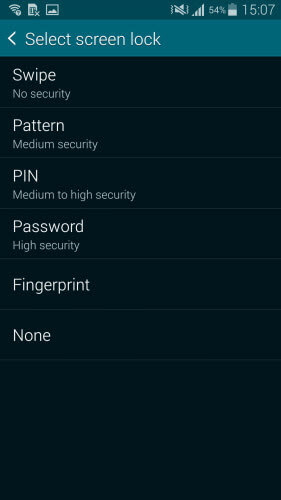
La seconda cosa da fare col tuo nuovo cellulare Android è quella di impostare un codice di sicurezza per l’accesso alle funzioni del telefono. Ci sono diversi tipi di codici di sicurezza che potrai impostare: PIN, password, sequenza, impronta digitale, riconoscimento del volto, ecc. Per impostare tutto ciò vai nelle Impostazioni del tuo telefono Android. Poi cerca la voce Sicurezza (oppure Blocco schermo e sicurezza, a seconda del produttore) e seleziona Blocco Schermo (Screen Lock). Da qui potrai scegliere la sicurezza da impostare. In questo modo i tuoi dati saranno sempre al sicuro!
Scegliere il blocco schermo giusto (e non restare fuori)
Il PIN è il compromesso più affidabile per la maggior parte delle persone: è semplice da inserire e non richiede hardware particolare. Una password lunga è più sicura, ma più scomoda da digitare spesso. Sequenza, impronta e riconoscimento del volto sono comodi, ma vanno intesi come scorciatoie: se il sensore non riconosce il dito o il volto, il telefono chiede comunque il PIN, la password o la sequenza.
Scegli quindi un metodo principale che ricordi con certezza e imposta un metodo di riserva. Evita date di nascita, anni o sequenze banali. Prima di allontanarti dal dispositivo, prova a bloccare e sbloccare lo schermo almeno una volta. Come verificare: spegni e riaccendi il telefono e controlla che il blocco venga richiesto all’avvio. Problema probabile: se temi di dimenticare il PIN, annotalo in un luogo sicuro fuori dal telefono o usa un gestore di password; il ripristino del dispositivo può comportare la perdita dei dati non salvati.
3. Sincronizza Google o Altri Account
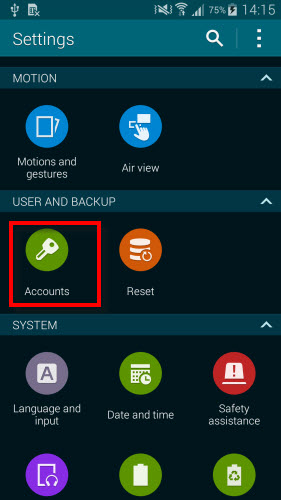
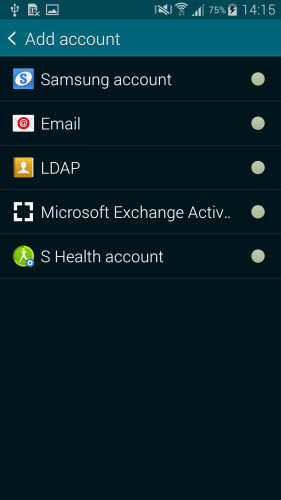
Se vuoi importare sul nuovo cellulare Android le email e i calendari da account come Google, non dovrai far altro che accedere alle Impostazioni > Account (o Utenti e account/Account e backup, a seconda della versione) > Aggiungi account per accedere all’account dal tuo telefono Android e sincronizzare contatti, email, calendari, ecc.
4. Installa le Migliori Apps
Come saprai, sui nuovi dispositivi Android sono già preinstallate diverse applicazioni che consentono ad esempio di riprodurre musica e video, inviare e ricevere messaggi ecc. Però queste app non sono sicuramente sufficienti per le esigenze quotidiane e molte di esse potrebbero nemmeno essere ben funzionanti. Consigliamo quindi di accedere al Google Play e trovare quelle che sono le Apps più scaricate o favorite dagli utenti. Prima di installare, controlla che l’app sia aggiornata, che i permessi richiesti siano coerenti con la sua funzione e che lo sviluppatore sia riconoscibile. Evita di scaricare APK da siti esterni e, per le app bancarie o di pagamento, usa solo il canale ufficiale indicato dalla tua banca.
5. Monitora Traffico Dati
Spesso, per avere sempre sotto controllo l’uso della propria connessione internet, è necessario misurare quanti dati e quanto traffico internet viene scambiato di volta in volta. Monitorando il traffico dati potrai evitare di trovarti in fattura costi sproporzionati e non previsti.
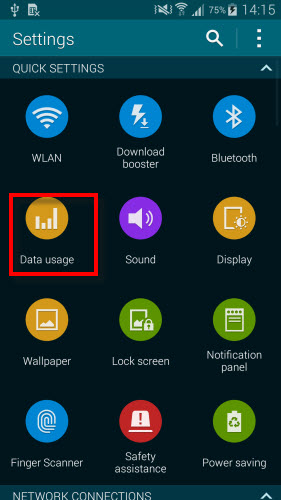
C’è una funzione preinstallata nel telefono Android che permette di monitorare il traffico internet utilizzato. Vai in Impostazioni > Utilizzo Dati oppure, su molte versioni recenti, in Impostazioni > Rete e Internet > Dati mobili. Da qui potrai anche impostare i limiti e ricevere avvisi quando si superano tali limiti. Tieni presente che il conteggio del telefono può differire leggermente da quello dell’operatore: per i dati fatturati fai sempre riferimento all’app o all’area clienti del tuo gestore.
Aggiornamenti, backup e permessi: i controlli che evitano problemi
Un telefono nuovo può avere app e componenti di sistema non ancora aggiornati. Collegati al Wi-Fi, metti il telefono in carica e apri Impostazioni > Sistema > Aggiornamento sistema (il nome può variare in base al produttore). Poi apri Google Play, tocca l’icona del profilo e controlla la sezione delle app da aggiornare. Gli aggiornamenti di sicurezza non rendono il telefono invulnerabile, ma correggono problemi noti e riducono i rischi.
Attiva anche un backup automatico: in Impostazioni > Google > Backup puoi verificare che il salvataggio sia attivo e associato al tuo account. Infine, rivedi i permessi delle app appena installate: posizione, microfono, fotocamera e contatti dovrebbero essere concessi solo se servono davvero. Come verificare l’esito: controlla che l’ultimo backup abbia una data recente e che le app principali funzionino senza chiedere permessi in modo anomalo. Problema probabile: se lo spazio è insufficiente o il download si interrompe, libera alcuni GB, riavvia il telefono e riprova con una rete Wi-Fi stabile.

Tutto qui! Queste sono le prime 5 cose da fare con un nuovo telefono Android e iniziare sin da subito a sfruttare tutte le potenzialità del dispositivo. Dopo questi passaggi, dedica qualche minuto a backup, aggiornamenti e controllo dei permessi: sono operazioni semplici che ti faranno risparmiare tempo e problemi nelle settimane successive.

GloboSoft è una software house italiana che progetta e sviluppa software per la gestione dei file multimediali, dispositivi mobili e per la comunicazione digitale su diverse piattaforme. Da oltre 10 anni il team di GloboSoft aggiorna il blog Softstore.it focalizzandosi sulla recensione dei migliori software per PC e Mac in ambito video, audio, phone manager e recupero dati.