

Inbox strapiena? Se vuoi recuperare spazio e ordine senza rischiare di cancellare messaggi importanti, ci sono diversi approcci efficaci. Qui trovi una guida completa: prima mettiamo in evidenza l’estensione Bulk Delete Emails in Gmail (Chrome) pensata proprio per le pulizie massicce; poi vediamo anche i metodi nativi di Gmail e alcune tecniche “power-user”.
In evidenza: “Bulk Delete Emails in Gmail” (estensione Chrome)
Bulk Delete Emails in Gmail è un’estensione per Chrome che automatizza le stesse azioni che faresti a mano nell’interfaccia di Gmail: seleziona le conversazioni visibili, clicca Elimina, passa alla pagina successiva dei risultati (/p2, /p3, …) e ripete. Tutto resta dentro Gmail, usando la toolbar standard (la stessa icona del cestino).
Come si usa (avvio rapido)
- Apri Gmail e il popup dell’estensione (installabile dal chrome web store)
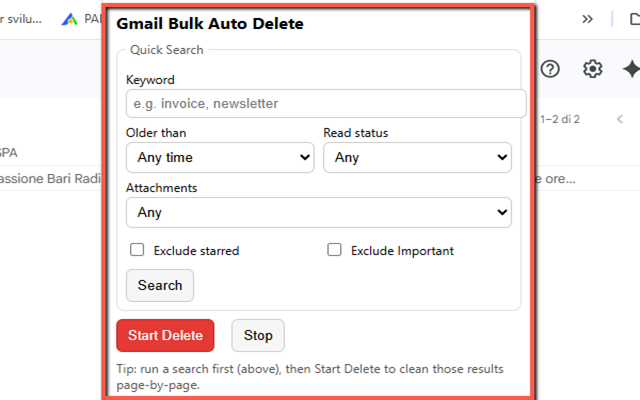
- (Opzionale) Imposta i filtri rapidi:
- Parola chiave
- Older than (7 giorni, 1 mese, 1–3 anni)
- Letta/Non letta
- Con/Senza allegati
- Escludi contrassegnate (aggiunge -is:starred)
- Escludi importanti (aggiunge -is:important)
- Clicca Search per caricare i risultati in Gmail.
- Clicca Start Delete: l’estensione seleziona tutte le righe della pagina, preme Elimina e naviga alla pagina successiva.
- Premi Stop in qualunque momento per fermare il ciclo.
Perché è efficiente
- Selettori indipendenti dalla lingua: funziona su tutte le localizzazioni di Gmail.
- Log in tempo reale: vedi “Selected N rows”, “Clicked Delete”, e i passaggi di pagina.
- Continua anche in background: se cambi scheda o minimizzi, prosegue.
- Sicura per natura: sposta prima nel Cestino; puoi ripristinare finché non lo svuoti.
Free vs PRO
- Free: limite 500 eliminazioni totali con blocco automatico e messaggio di upgrade.
- PRO: eliminazioni illimitate. Clicca qui per acquistare il codice sblocco.
Privacy e permessi
- Opera localmente nel browser su mail.google.com/*, senza invii a server esterni.
- Usa storage per le preferenze/contatore e tabs per arrestare in sicurezza il runner.
- Nessun tracciamento o analytics.
Quando sceglierla
Quando vuoi velocità e controllo visivo, soprattutto con ricerche mirate (es. older_than:2y is:unread -is:starred -is:important).
Metodi nativi di Gmail per cancellazioni massicce (senza estensioni)
Gmail offre strumenti potenti direttamente nella barra di ricerca. Se preferisci restare 100% “stock”, prova così:
1) Operatori di ricerca + “Seleziona tutte le conversazioni che corrispondono”
Gmail supporta operatori molto utili. Esempi:
- Per tempo: older_than:1y, older_than:2y, newer_than:7d
- Per stato: is:unread, is:read, has:attachment
- Esclusioni di sicurezza: -is:starred, -is:important
- Per categoria/etichetta: category:promotions, label:newsletter
- Per mittente/dominio: from:example.com, from:(@negozio.it)
Passi:
- Lancia una query precisa, ad esempio:
older_than:2y category:promotions -is:starred -is:important - Clicca la checkbox in alto per selezionare la prima pagina.
- Clicca il link blu “Seleziona tutte le conversazioni che corrispondono a questa ricerca.”
- Clicca l’icona Elimina.
Questo metodo è rapidissimo, ma attenzione: con quel link stai eliminando tutte le conversazioni che rispondono alla ricerca, non solo la pagina corrente. Verifica bene la query prima di procedere.
2) Cancellazione per categoria o etichetta
Apri una categoria (Promozioni, Social, Aggiornamenti) o un’etichetta e cancella in blocco:
- Spunta la checkbox, usa il link per selezionare tutte le conversazioni e poi Elimina.
- Per le etichette che svuoti spesso:
label:Fatture older_than:1y -is:starred -is:important
3) Filtri che eliminano (e puliscono lo storico)
Crea un filtro per mittenti o oggetti ricorrenti e spunta “Elimina” come azione.
Durante la creazione puoi applicarlo anche alle conversazioni già esistenti (“Applica anche ai messaggi in conversazione corrispondenti”).
4) Svuotare Cestino e Spam in modo consapevole
Le email eliminate restano nel Cestino fino a 30 giorni. Quando sei certo:
- Apri Cestino → “Svuota il Cestino adesso”.
- Fai lo stesso per Spam se vuoi recuperare spazio extra.
5) Percorso “power-user”: client desktop via IMAP
Se gestisci volumi enormi e vuoi viste avanzate (ordinare per dimensione, mittente, ecc.), collega Gmail a un client come Thunderbird, Outlook o Apple Mail:
- Ordini locali, selezioni massicce e cancellazioni in blocco.
- Le modifiche si sincronizzano su Gmail.
Nota: la prima sincronizzazione e le operazioni massicce possono richiedere tempo.
Checklist di sicurezza prima di grandi pulizie
- Esclusioni protettive: aggiungi sempre -is:starred -is:important se usi stelle o “Importanti” per priorità.
- Anteprima rapida: sfoglia 1–2 pagine di risultati per confermare che la ricerca prenda davvero ciò che vuoi.
- Archivia vs Elimina: se vuoi tenere “traccia storica” ma svuotare l’Inbox, valuta Archivia.
- Undo/Cestino: dopo l’eliminazione compare un toast Annulla; in ogni caso hai fino a 30 giorni nel Cestino per ripristinare.
- Backup prudenziale: per grandi bonifiche, valuta un export con Google Takeout.
Qual è il metodo giusto per te?
- Vuoi velocità e log visivo pagina-per-pagina → Bulk Delete Emails in Gmail (estensione).
- Vuoi una “maxi-spazzata” in un colpo solo → ricerca Gmail + “Seleziona tutte le conversazioni che corrispondono”.
- Pulizia continua nel tempo → Filtri che eliminano automaticamente le fonti ricorrenti.
- Controllo avanzato locale → client IMAP su desktop con ordinamenti e selezioni personalizzate.

GloboSoft è una software house italiana che progetta e sviluppa software per la gestione dei file multimediali, dispositivi mobili e per la comunicazione digitale su diverse piattaforme. Da oltre 10 anni il team di GloboSoft aggiorna il blog Softstore.it focalizzandosi sulla recensione dei migliori software per PC e Mac in ambito video, audio, phone manager e recupero dati.