
Hai per sbaglio cancellato una cartella dal tuo PC e che conteneva importanti documenti o foto? Oppure hai eliminato delle cartelle dalla chiavetta o da un hard disk esterno e sei più in grado di recuperarle?
Quando si cancella una cartella dal proprio PC o Mac, è ancora possibile trovarla nel Cestino ed è quindi ripristinabile, a meno che la cancellazione è stata fatta premendo i tasti “Shift + Canc“. Il problema invece avviene quando si cancella una cartella o più cartelle da una chiavetta o da una memoria esterna. Infatti in questi casi non c’è alcun cestino che possa contenere le cartelle cancellate. In questi casi drammatici sorge spontaneamente la seguente domanda: Come Recuperare una o più cartelle cancellate?
La risposta a questa domanda è data fortunatamente dal programma Wondershare Recoverit (precedentemente noto come Wondershare Data Recovery), uno strumento professionale progettato sia per sistemi Windows che MacOS e che consente di recuperare cartelle cancellate non solo dal computer ma anche da dispositivi di memoria come chiavette usb, sd card, hard disk esterni, ecc… Qui di seguito vedremo subito come si usa questo strumento e più in basso illustreremo altri possibili metodi e soluzioni (comunque meno efficaci del recupero tramite software).
📌 NOTA 2026: Il software Wondershare Data Recovery è stato ufficialmente rinominato Wondershare Recoverit nel 2018. La versione attuale è la 8.0, che introduce un’interfaccia più intuitiva, scansione e recupero più veloci, classificazione dei file per file system (exFAT, FAT32, NTFS, APFS, ecc.) e un unico processo di scansione che integra quick scan, format scan e raw scan in un’unica operazione. Recoverit supporta oltre 1000 tipi di file e 1500+ dispositivi.
#1. Come recuperare cartelle cancellate con Recoverit
Recoverit è un software professionale progettato per il recupero dei dati cancellati dal computer (Windows o Mac). Recupera anche intere cartelle cancellate, indipendentemente dal contenuto. Il funzionamento è davvero semplice e qui di seguito troverai i passi dettagliati da seguire.
Passo 1. Scarica e installa Recoverit
Ecco i link da cui potrai scaricare il software in base alla versione del sistema operativo del tuo computer (Windows o Mac)


⚠️ IMPORTANTE: Installa Recoverit su un’unità diversa da quella da cui vuoi recuperare i dati. Se hai cancellato una cartella dal disco C:, installa il programma sul disco D: o su un’unità esterna. Questo evita di sovrascrivere i settori del disco dove si trovano ancora i dati cancellati.
Passo 2. Seleziona dati da ricercare
Innanzitutto decidi quali file andare a cercare e recuperare. Se hai cancellato una cartella che conteneva diversi tipi di file clicca sul box “Tutti i Dati”. Clicca in basso su AVANTI per procedere.

La seconda cosa che dovrai fare prima di avviare la scansione è quello di decidere il disco nel quale ricercare la cartella cancellata. Può essere sia una partizione del computer che un dispositivo di memoria esterno collegato al computer stesso (es. chiavetta USB).
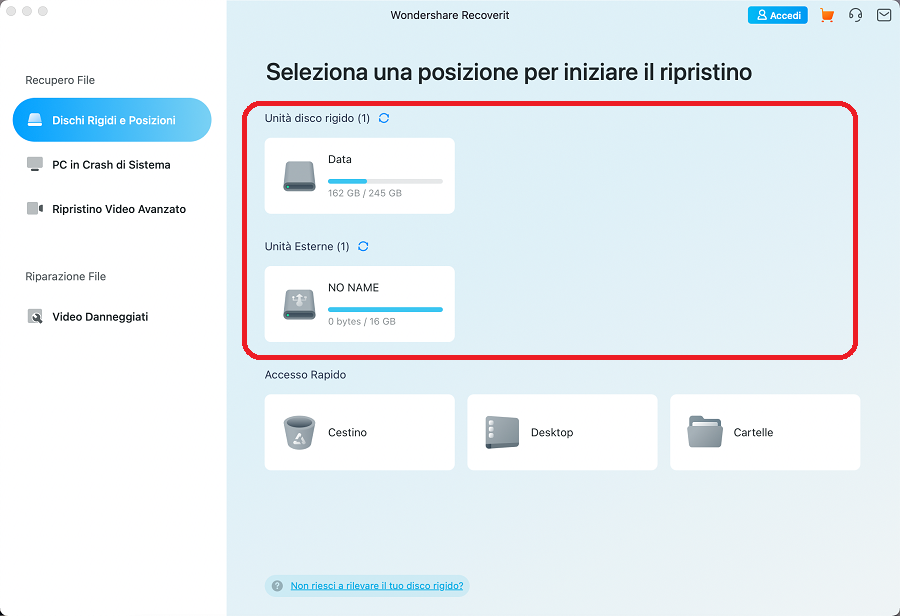
Passo 3. Avvia scansione e anteprima dati recuperabili
Clicca su AVVIO / SCAN per iniziare la scansione della memoria, alla ricerca delle cartelle cancellate. Il programma eseguirà una scansione completa che integra quick scan, format scan e raw scan in un’unica operazione. Potrai a questo punto vedere in anteprima tutte le cartelle di file trovati e procedere al loro recupero cliccando su “Recupera” (o “Recover”).

💡 Novità di Recoverit 8.0: La nuova versione classifica i file anche per file system (exFAT, FAT32, NTFS, APFS, ecc.), rendendo più rapida l’individuazione dei file RAW. Inoltre, la velocità di scansione è stata notevolmente migliorata: un utente ha riportato il recupero di tutti i file in 1 ora, contro le settimane stimate con la versione precedente.
Tutto qui! Considera comunque il fatto che per poter effettivamente procedere al recupero / salvataggio delle cartelle e dei dati trovati, è indispensabile acquistare la licenza. La versione demo gratuita consente di scansionare e visualizzare in anteprima i file, ma non di salvarli.
⚠️ LIMITI DEL RECUPERO DATI: Esistono situazioni in cui nemmeno il miglior software di recupero può aiutarti:
- SSD e NVMe: se il comando TRIM è già stato eseguito, i dati cancellati vengono rimossi definitivamente e non sono recuperabili
- Dischi crittografati: BitLocker, FileVault o VeraCrypt richiedono la chiave di recupero originale
- Dati sovrascritti: se nuovi file hanno occupato gli stessi settori, il contenuto originale potrebbe essere perso o corrotto
- Dischi danneggiati fisicamente: rumori di clic, errori I/O o letture estremamente lente indicano un guasto hardware che richiede assistenza professionale
#2. Recuperare cartelle cancellate dal Cestino
Nel caso di cartelle eliminate di recente, l’utilizzo del Cestino dovrebbe essere la prima cosa da fare. Offre un modo rapido per recuperare potenzialmente i dati persi. Per farlo, segui questi semplici passaggi.
- Apri il Cestino facendo doppio clic o facendo clic con il pulsante destro del mouse e selezionando Apri.
- Scegli la cartella che vuoi recuperare.
- Fai clic con il pulsante destro del mouse sulla cartella e seleziona Ripristina
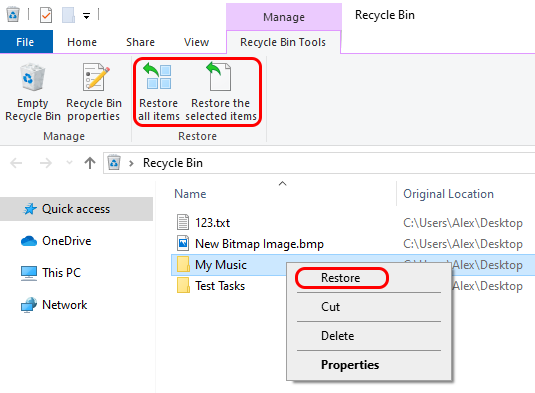
Questo metodo funzionerà solo se non hai svuotato il Cestino. Se hai già svuotato il cestino, il software di recupero dati sopra descritto è l’unico modo per recuperare quella copia esatta della cartella (e i file inclusi)
#3. Ripristino da una versione precedente della cartella
È possibile ripristinare la cartella da una versione precedente. Segui questi passaggi per provare questo metodo.
- Apri Esplora file.
- Passa alla cartella che desideri recuperare. Nota: devi navigare nella posizione in cui si trovava la cartella prima della cancellazione.
- Fai clic con il pulsante destro del mouse e seleziona Ripristina versioni precedenti dal menu. In Windows 11 potrebbe essere necessario cliccare prima su “Mostra altre opzioni”.
- Seleziona la versione che desideri ripristinare dall’elenco fornito da Windows.
- Fai clic sul pulsante Ripristina per ripristinare la cartella
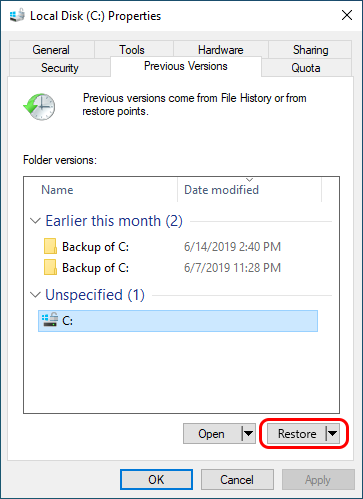
Affinché questo metodo abbia esito positivo, Windows deve disporre di un punto di ripristino o di una copia della cartella creata tramite Cronologia file (File History). Se non hai mai attivato queste funzioni, l’opzione “Versioni precedenti” potrebbe non mostrare alcuna versione disponibile.
💡 NOTA 2026: In Windows 11, la funzione “Ripristina versioni precedenti” dipende da Protezione sistema (punti di ripristino) o da Cronologia file. Se non hai configurato nessuna delle due, questo metodo non funzionerà. Per attivare la Cronologia file: Impostazioni > Sistema > Archivio > Opzioni di archiviazione avanzate > Cronologia file.
#4. Uso del backup per recuperare una cartella eliminata
Ecco un esempio dell’importanza di eseguire backup del PC e dei dati più importanti. Se già fai backup regolari, potresti essere in grado di recuperare la cartella eliminata dal supporto di archiviazione del backup. Ovviamente se di recente hai apportato modifiche alla cartella, queste andranno perse durante il ripristino di una versione precedente dei dati.
Avvia lo strumento di backup e ripristino e cerca la versione più recente della cartella eliminata. Se altri metodi di ripristino non sono riusciti, una versione precedente della cartella potrebbe essere tutto ciò che puoi ripristinare.
Alternative gratuite a Recoverit (2026)
Se non vuoi acquistare una licenza, esistono diverse alternative gratuite e open source in grado di recuperare cartelle cancellate da PC, chiavette USB e hard disk esterni. Ecco le migliori:
1. TestDisk + PhotoRec (Windows/Mac/Linux)
TestDisk e PhotoRec sono due strumenti open source sviluppati da Christophe Grenier e distribuiti gratuitamente con licenza GNU. Sono tra i software di recupero dati più potenti e affidabili disponibili, senza alcun limite di quantità di dati recuperabili.
- TestDisk è specializzato nel recupero a livello di partizione: può scansionare il disco, rilevare partizioni mancanti, ripristinare tabelle delle partizioni, riparare i settori di avvio e recuperare file cancellati da file system FAT, exFAT, NTFS ed ext2/ext3/ext4.
- PhotoRec utilizza un approccio diverso: invece di basarsi sul file system, esegue un recupero basato sulle firme dei file, scansionando i dati grezzi alla ricerca di intestazioni note. Supporta oltre 480 estensioni di file ed è particolarmente efficace quando il disco è stato riformattato o il file system è irrimediabilmente danneggiato.
Sono disponibili per Windows, macOS e Linux e non richiedono installazione. Scaricabili da cgsecurity.org.
2. Recuva (Windows)
Recuva è un classico del recupero dati per Windows, sviluppato da Piriform (gli stessi autori di CCleaner). È completamente gratuito e semplice da usare, ideale per il recupero di documenti e foto eliminati di recente. Offre una scansione rapida e una profonda, con anteprima dei file recuperabili. È disponibile anche in versione portatile, che non richiede installazione. Scaricabile da ccleaner.com/recuva.
3. Windows File Recovery (Microsoft)
Windows File Recovery è uno strumento ufficiale Microsoft, disponibile gratuitamente dal Microsoft Store per Windows 10 e 11. Funziona da riga di comando e supporta il recupero da NTFS, FAT, exFAT e ReFS. Sebbene richieda l’uso del terminale, è una soluzione affidabile e completamente gratuita, senza limiti di dimensione. Disponibile su Microsoft Store.
4. Disk Drill (Windows/Mac) — Versione gratuita limitata
Disk Drill è un software freemium che offre una versione gratuita con recupero fino a 100 MB su Windows. Include funzionalità avanzate come il disk imaging (backup byte-to-byte), il monitoraggio S.M.A.R.T. e la stima delle probabilità di recupero per ogni file trovato. È particolarmente indicato per chi vuole un’interfaccia moderna e intuitiva. Scaricabile da cleverfiles.com.
💡 Consiglio finale: Se hai bisogno di recuperare poche cartelle e non vuoi spendere nulla, inizia con Recuva (Windows) o PhotoRec (multipiattaforma). Se il disco è danneggiato o riformattato, TestDisk è la scelta più potente. Se preferisci un’interfaccia grafica moderna e vuoi provare gratuitamente, Disk Drill offre 100 MB di recupero gratuito su Windows. Per situazioni complesse o recuperi professionali, Wondershare Recoverit rimane la soluzione più completa e aggiornata nel 2026, con supporto per oltre 1000 tipi di file e 1500+ dispositivi.

GloboSoft è una software house italiana che progetta e sviluppa software per la gestione dei file multimediali, dispositivi mobili e per la comunicazione digitale su diverse piattaforme. Da oltre 10 anni il team di GloboSoft aggiorna il blog Softstore.it focalizzandosi sulla recensione dei migliori software per PC e Mac in ambito video, audio, phone manager e recupero dati.
Grazie per il dettagliato articolo!
Se cancellato la mia cartella documenti come faccio a recuperare
Effettua la scansione con Data Recovery e dovresti riuscire a recuperare quella cartella DOCUMENTI.
In alternativa puoi anche provare quest’altro programma: https://www.softstore.it/recoverit-miglior-programma-di-recupero-dati-per-pc-e-mac/
HO PERSO DELLE CARTELLE INVOLONTARIAMENTE CANCELANDOLE – COME RECUPERARLE?
prova il programma dell’articolo…
o riformattato il pc osalvato tutti i documenti su un hard disch esterno ,ma o tralasciato due cartelle photo come posso fare?