

Molti utenti Mac OS segnalano che ci potrebbero essere problemi con la stampa dei documenti PDF. Proprio così! Il formato di documenti più diffuso e popolare del momento potrebbe risultare impossibile da stampare su Mac!
Alla base di questa problematica ci sono alcune funzionalità di sicurezza introdotte in Snow Leopard e versioni successive che vanno a disattivare in pratica la stampante Adobe PDF. Come fare quindi a stampare PDF su Mac in questi casi? Qui di seguito vogliamo segnalare i migliori tool per visualizzare, modificare, stampare PDF su Mac senza alcun problema.
#1. PDFelement per Mac
PDFelement per Mac è uno dei migliori programmi “PDF Editor” progettati per sistemi Mac e con numerose funzioni di STAMPA. Con PDFelement potrai stampare PDF su Mac senza problemi e anche in modalità “bacth” (cioè multipla e contemporanea). Ecco i semplici passi da seguire per stampare PDF con Mac con PDFelement. Innanzitutto scarica e installa questo programma sul tuo Mac:

Step 1: Apri e Stampa
Apri il file che desideri cliccando su APRI FILE:
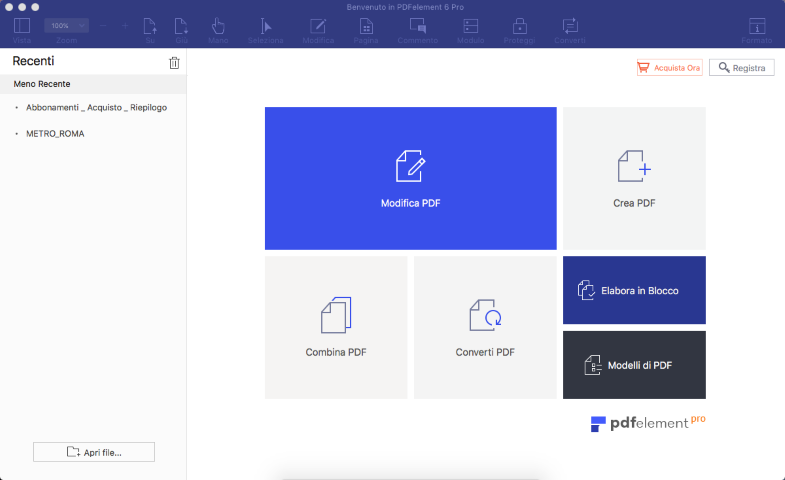
Poi, per stampare il PDF aperto fai click su “File” > “Stampa” o usa il tasto Command+P per aprire subito la finestra di stampa sotto raffigurata:

Step 2: Imposta le opzioni di stampa
Dalla finestra di stampa potrai modificare le varie opzioni. Potrai decidere il numero di copie, se stampare tutto il documento o solo alcune pagine, impostare l’orientazione e la dimensione delle pagine da stampare, la qualità di stampa, ecc…
Una volta fatte queste impostazioni potrai cliccare in basso a destra su STAMPA per procedere con la stampa oppure cliccare in basso a sinistra su PDF per salvare le impostazioni e il file sul tuo Mac per la stampa successiva.
# 2. Adobe Acrobat

Per stampare un PDF su mac con Adobe Reader per Mac ecco i passi da seguire:
- Step 1: Seleziona “File” > “Stampa” e seleziona “Adobe PDF” nel menu delle stampanti
- Step 2: Effettua le impostazioni di stampa e procedi con la stampa stessa.
# 3. Uso della stampante integrata su Mac

Su Mac esiste un ‘app predefinita che consente sia la creazione dei PDF che la stampa degli stessi. Per usare tale app basta aprire il documento e cliccare sul menu in alto su “Stampa” oppure usare la combinazione dei tasti Command+P. Imposta la stampante in alto a sinistra e poi clicca su “Stampa” per fare la stampa o su “Salva come PDF” per salvare il doc sul Mac.

GloboSoft è una software house italiana che progetta e sviluppa software per la gestione dei file multimediali, dispositivi mobili e per la comunicazione digitale su diverse piattaforme. Da oltre 10 anni il team di GloboSoft aggiorna il blog Softstore.it focalizzandosi sulla recensione dei migliori software per PC e Mac in ambito video, audio, phone manager e recupero dati.