

La modifica dei documenti PDF su iPad sta diventando un esigenza per molte persone. Per fortuna ci sono delle applicazioni che consentono agli utenti di revisionare, annotare, compilare e modificare i file in formato PDF, portando la produttività e la portabilità ad un livello completamente nuovo. Grazie ai dispositivi mobili come iPad, gli utenti possono fare editing ovunque e in qualsiasi momento, senza bisogno di computer ingombranti. La popolarità del iPad per uso professionale o scolastico ha spinto diversi sviluppatori a creare soluzioni per modificare PDF su iPad, fornendo quindi un’ampia gamma di opzioni.
1. PDFELement per iOS
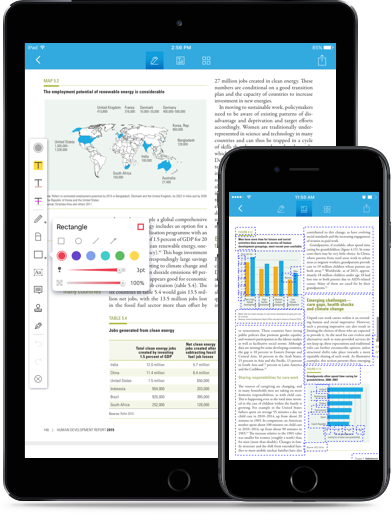 PDFElement per iOS è il miglior PDF Editor per dispositivi iOS e quindi anche per iPad. Esso permette di gestire il file PDF su un iPhone o iPad nello stesso modo in cui lo faresti su un computier. L’applicazione consente agli utenti di modificare i testi in vari modi, modificando il tipo di carattere, il colore e le dimensioni. È possibile utilizzare la fotocamera del iPad per scattare foto e trasformarle immediatamente in PDF. Può anche essere utilizzato per trasformare i PDF in formati Word, Excel e PowerPoint senza compromettere la qualità del documento e persino creare una firma digitale univoca per il documento. Le sue funzioni di annotazione ti danno la libertà di evidenziare e sottolineare il testo ogni volta che desideri.

Pro:
- Funziona proprio come un programma su PC o Mac
- È altamente funzionale e molto facile da usare
- Consente di aggiungere una firma per proteggere il documento
- È un ottimo PDF Editor per iOS, annotatore, protettore, compatibile con iPad e iPhone
- Puoi utilizzare i servizi cloud o Wi-Fi per trasferire il PDF modificato sul tuo computer
- Compatibile con tutte le versioni iOS 8 e successive
Prezzo: $4.99
2. PDF Expert

PDF Expert è un’applicazione essenziale per la creazione, la lettura, l’annotazione e la firma dei PDF. Compilare anche i moduli PDF diventa un gioco da ragazzi con questa app! Basta invece un tocco col dito per cancellare, evidenziare o disegnare sul PDF. Con lo zoom intelligente è possibile modificare i file PDF con facilità e precisione senza precedenti. Offre anche una modalità di lettura “Notte / Seppia / Giorno” per ottenere una migliore esperienza di lettura in condizioni di luce diverse. PDF Expert è esattamente quello che ogni utente dovrebbe avere quando si lavora su documenti PDF.
Contro:
> Il software è piuttosto costoso.
> Alcune funzioni non sono facilmente visibili e richiedono una maggiore familiarità col software.
> Non c’è possibilità di aggiornare l’app: bisogna ogni volta scaricare e installare la nuova versione dopo aver disinstallato la vecchia.
3. GoodReader

GoodReader è un’app progettata per iPhone, iPod touch e iPad e consente di leggere libri, mappe, immagini e filmati praticamente ovunque. Gli utenti possono anche utilizzare tale app per modificare i PDF aggiungendo linee, frecce, disegni a mano libera, caselle di testo e note. Oltre a leggere, è anche possibile sincronizzare i file con cartelle remote che utilizzano server diversi. Consente anche di aggiungere password sul file, garantendo la loro sicurezza.
Contro:
> Un po’ lento da usare specie per i file di più grandi dimensioni.
> Interfaccia utente poco intuitiva e quindi non idelae per gli utenti poco esperti
> Contenuti 3D, audio e video su PDF non sono supportati. Anche i moduli PDF compilabili non sono supportati.
4. PDFpen

PDFpen è un’app molto utile per la gestione e la modifica dei PDF su iPad. Grazie alla funzione “drag-and-drop” essa fornisce un metodo semplice per aggiungere testo, linee, box, frecce e immagini sul PDF. PDFpen supporta anche la protezione da palmo della mano e del polso. La sincronizzazione con iCloud e con Dropbox consentono di archiviare e recuperare documenti salvati in precedenza rendendo l’applicazione ideale per le persone che lavorano insieme su un unico progetto.
Contro:
> Opzioni di gestione limitate che rendono difficile l’organizzazione di più files
> Costa di più rispetto agli altri software simili
> Prestazioni del software non sempre ottimali.

GloboSoft è una software house italiana che progetta e sviluppa software per la gestione dei file multimediali, dispositivi mobili e per la comunicazione digitale su diverse piattaforme. Da oltre 10 anni il team di GloboSoft aggiorna il blog Softstore.it focalizzandosi sulla recensione dei migliori software per PC e Mac in ambito video, audio, phone manager e recupero dati.