

Quando si acquista un nuovo PC, una delle prime cose che si fa è il partizionamento del disco per poter meglio organizzare i dati. Se tale operazione di partizionamento viene fatta in seguito il rischio di cancellare dati e files è più alto. La perdita dei dati da una partizione può avvenire se si cancella al suo interno il file system, il responsabile del mantenimento di tutti i file in una determinata partizione.
In questo articolo approfondiremo il concetto di “partizione non allocata” e oltre a capire meglio cosa è, vedremo anche cosa si può fare per recuperare i dati che sono contenuti in essa e non sono (momentaneamente) accessibili.
Cosa significa partizione non allocata?
Un disco o partizione senza un file system è definito “non allocata“. Per accertarti che sia davvero questo il problema accedi a Gestione Disco di Windows (tasto destro su Risorse del computer – Gestione – Gestione disco) e verifica lo stato delle singole partizioni. Le partizioni perse sono facilmente identificate con la scritta “Spazio non allocato”, come si vede nell’immagine seguente:

Su Windows 11 la schermata di Gestione Disco è accessibile sempre dalla funzione “Gestione Computer” e appare come nella figura seguente:
Come Recuperare dati da Partizione non Allocata?
Se, a causa della partizione “non allocata” Windows non riesce ad avviarsi dovrai far affidamento a programmi come FixUWin in grado anche di partizionare i dischi operando in modalità modalità live CD (senza sistema operativo). Per maggiori dettagli leggi cosa fare se Windows non si avvia >>
Se invece Windows si avvia e vuoi recuperare dati dalla partizione non allocata, potrai far affidamento al programma Recoverit – Data Recovery, software professionale in grado di recuperare dati cancellati dal PC/Mac e anche recuperare partizioni cancellate.
a) Scarica e installa Data Recovery
Puoi scaricare questo Data Recovery (per PC e Mac) dai link seguenti:


Dalla schermata iniziale del programma dovrai selezionare il tipo di file da recuperare.

b) Avvia scansione della partizione
Subito dopo dovrai selezionare la partizione non allocata da cui voler recuperare i dati:
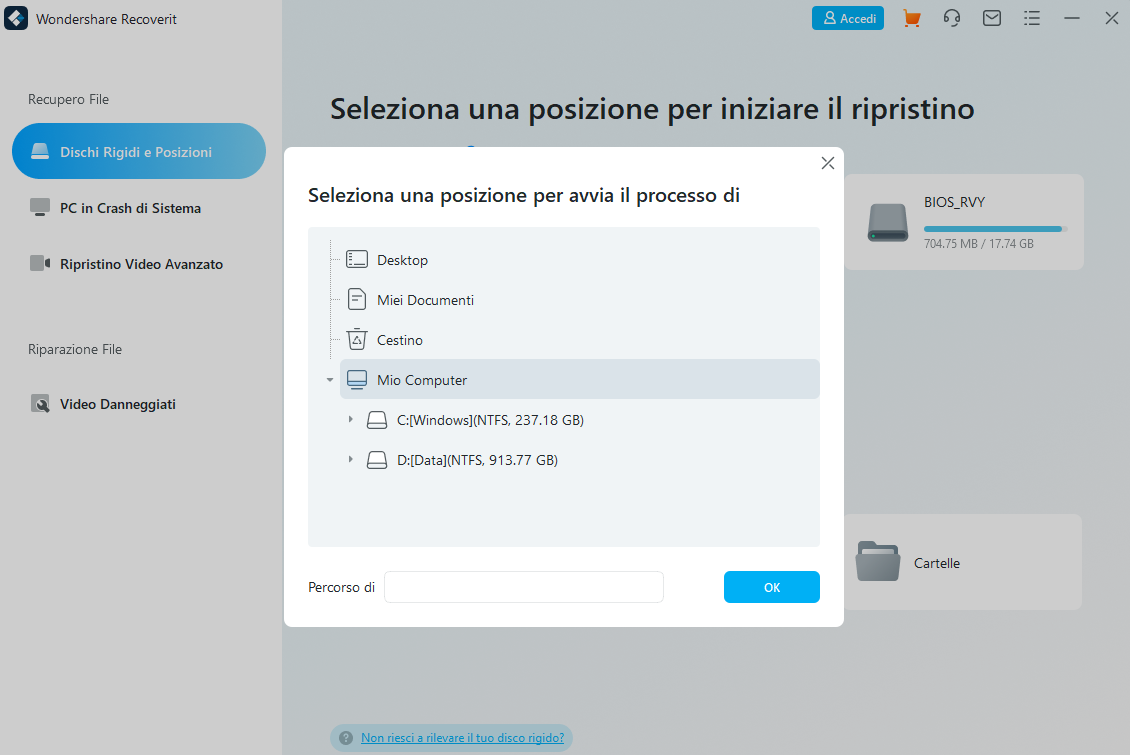
c) Visualizza e recupera i dati
Una volta avviata la scansione il programma ricercherà tutti i dati presenti sulla partizione non allocata e infine mostrerà i files trovati:
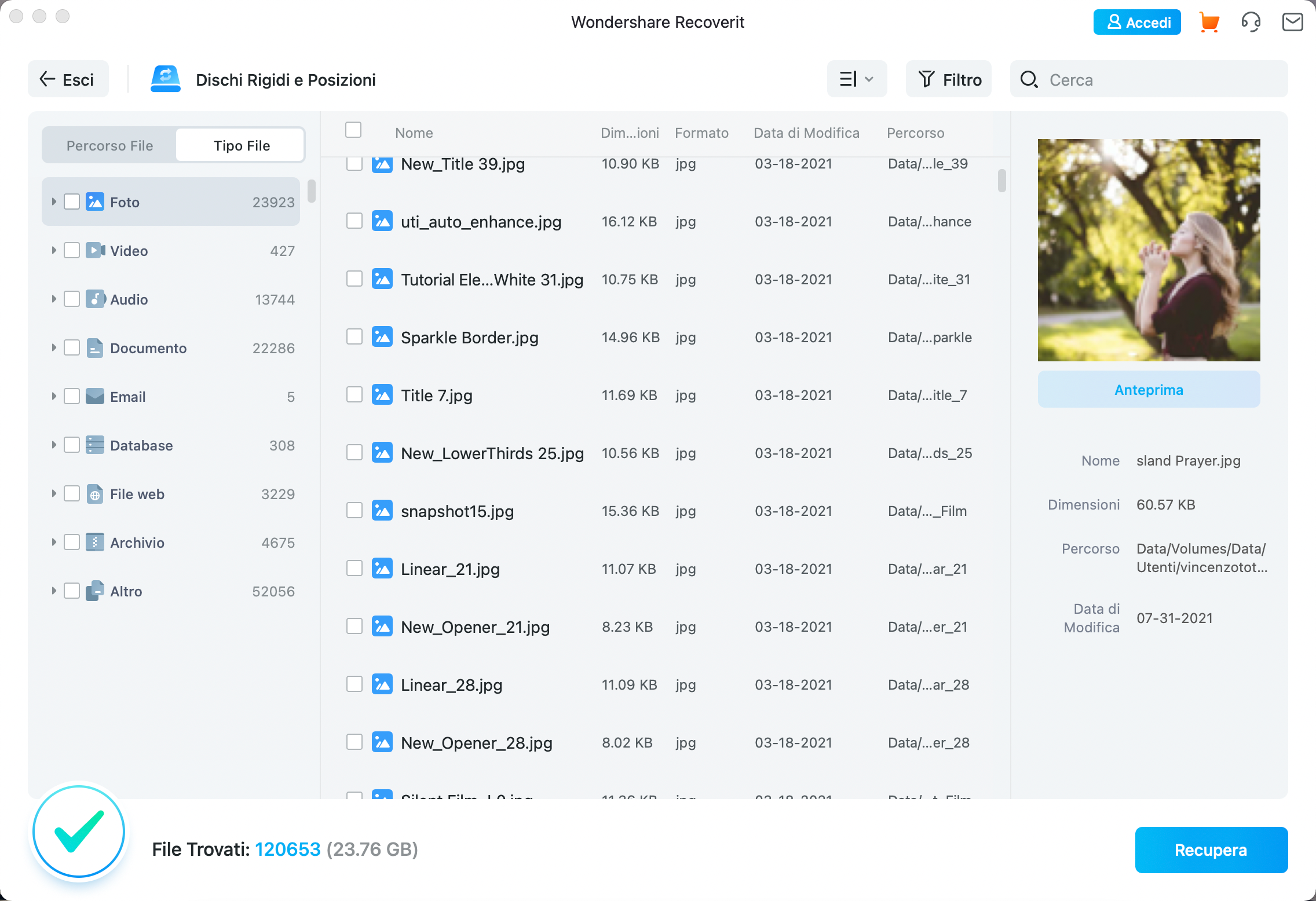
Infine dovrai selezionare i dati da recuperare e procedere al loro salvataggio su un disco o su una partizione funzionante. Tutto qui!

GloboSoft è una software house italiana che progetta e sviluppa software per la gestione dei file multimediali, dispositivi mobili e per la comunicazione digitale su diverse piattaforme. Da oltre 10 anni il team di GloboSoft aggiorna il blog Softstore.it focalizzandosi sulla recensione dei migliori software per PC e Mac in ambito video, audio, phone manager e recupero dati.
Un po’ lento ma recupero efficace