

E’ davvero un incubo iniziare una giornata come questa: si arriva in ufficio la mattina presto, ci si siede e si inizia il lavoro. Ma si scopre un piccolo problema: il computer non si avvia affatto! Si prova a riavviare ma fallisce ogni volta. La maggior parte degli utenti in possesso di un computer Windows potrebbero aver incontrato lo stesso problema.
In questi casi bisogna mantenere la calma. In questo articolo spieghiamo cosa fare se un PC Windows non si avvia. Ci sono diversi scenari che possono riguardare questa problematica. Cerchiamo di fare un po’ di chiarezza prima di vedere le possibili soluzioni.
📌 NOTA: Windows 11 integra nativamente un Ambiente di Ripristino (WinRE) molto potente, accessibile anche senza un disco esterno. Per accedervi, tieni premuto il tasto Shift mentre selezioni Riavvia dal menu Start, oppure forza tre spegnimenti consecutivi durante l’avvio. Da qui puoi accedere a Ripristino all’avvio, Ripristino configurazione di sistema, Prompt dei comandi, Modalità provvisoria e altre opzioni avanzate. Tuttavia, creare un disco di ripristino dedicato rimane la soluzione più sicura per i casi in cui Windows non si avvia affatto.
Se il PC non si avvia per un problema Hardware:
Se non c’è il segnale luminoso sul vostro computer quando si tenta di avviarlo, potrebbe essere un problema di alimentazione del PC o un problema hardware. In tal caso è necessario controllare i cavi di alimentazione e se non si trova la soluzione contattare tecnici professionisti per risolverlo.
NB: Anche un guasto della scheda grafica potrebbe causare tale problema. In questi casi infatti il computer può essere in esecuzione ma non si avvia affatto.
Se il computer non si accende affatto e non dà segni di vita, l’unica cosa che puoi provare a fare è verificare l’alimentazione e i cavi. Se però c’è qualche componente interno che si è bruciato devi necessariamente rivolgerti ad un centro specializzato nella riparazione dei PC.
Se il PC non si avvia per un problema “software” di Windows:
Se il computer si accende ma Windows non si avvia, è possibile risolvere il problema facilmente grazie ad alcune soluzioni software. Qui di seguito ne segnaliamo tre in particolare.
Il primo programma si chiama Recoverit, il secondo Partition Assistant. Poi c’è anche PassFab FixUWin.
Recoverit: Recupero Dati da PC che non si Avvia
Recoverit è un software nato per recuperare dati cancellati dal PC ma al suo interno è ora presente una funzione che consente di creare un disco di “ripristino” da usare per recuperare dati dal PC che non si avvia. Una volta recuperati i dati si potrà pure fare anche una formattazione del computer da BIOS (come indicato in questo articolo). Per utilizzare Recoverit e recuperare subito i dati dal PC che non si avvia clicca sul link qui sotto:
📌 NOTA: Recoverit è ancora aggiornato e compatibile con Windows 11 24H2 e versioni successive. La funzione “Recupera da Computer in Crash” crea un supporto avviabile (USB o CD/DVD) con Windows PE che permette di scansionare il disco rigido e recuperare i file anche se Windows non si avvia. La versione demo gratuita consente di scansionare e visualizzare in anteprima i file, ma per salvarli è necessario acquistare la licenza. Recoverit non è in grado di bypassare la crittografia BitLocker: se il disco è crittografato, sarà necessario disporre della chiave di ripristino originale.
Oltre a Recoverit ci sono anche delle operazioni “manuali” che si possono fare per ripristinare il PC, ma non sono sempre semplici da fare. Ecco le 5 cose che potrai fare per riparare e ripristinare Windows (tramite il disco di avvio o di ripristino di Windows) e farlo partire senza più problemi o crash. Se non hai un disco di avvio puoi crearlo subito grazie al programma Partition Assistant.
Come Creare disco di Avvio / Ripristino con Partition Assistant
Con Partition Assistant puoi creare una chiavetta USB di avvio e risolvere i problemi di avvio di Windows in modalità WinPE. Scaricalo gratuitamente (su un altro PC Windows funzionante) e segui i passaggi sotto descritti:

Supporta Windows 11/10/8/7
📌 NOTA: AOMEI Partition Assistant è ancora aggiornato e compatibile con Windows 11 24H2 e versioni successive. La creazione del supporto di avvio richiede una chiavetta USB da almeno 8 GB. La versione gratuita consente di creare il supporto di avvio, ma per utilizzare la funzione “Recupero PC Bloccato” (che crea un supporto WinPE avanzato) è necessario registrare il programma, poiché si tratta di una funzionalità a pagamento.
Passaggio 1. Inserisci una chiavetta USB vuota in questo PC Windows funzionante dove hai installato Partition Assistant
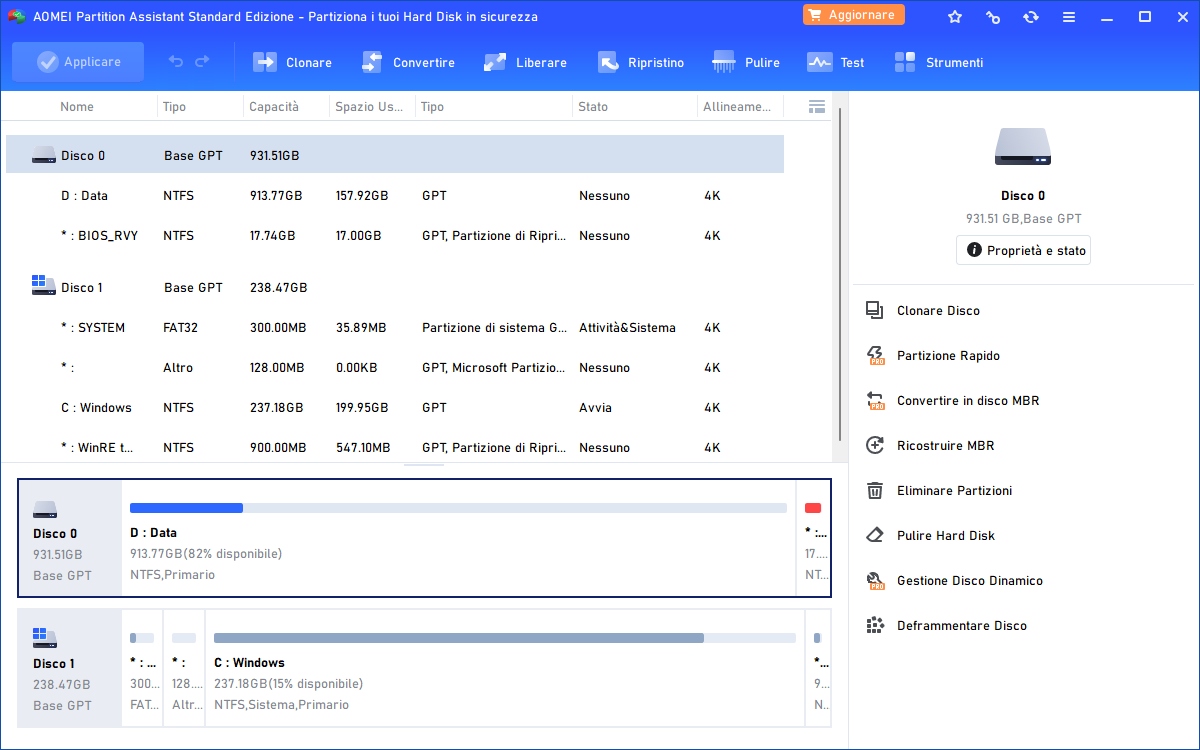
Passaggio 2. Avvia Partition Assistant su questo PC funzionante, fai clic su “Creare Media di avvio” nel pannello di sinistra sotto la colonna Procedura guidata, conferma l’operazione e fai clic su “Avanti“.
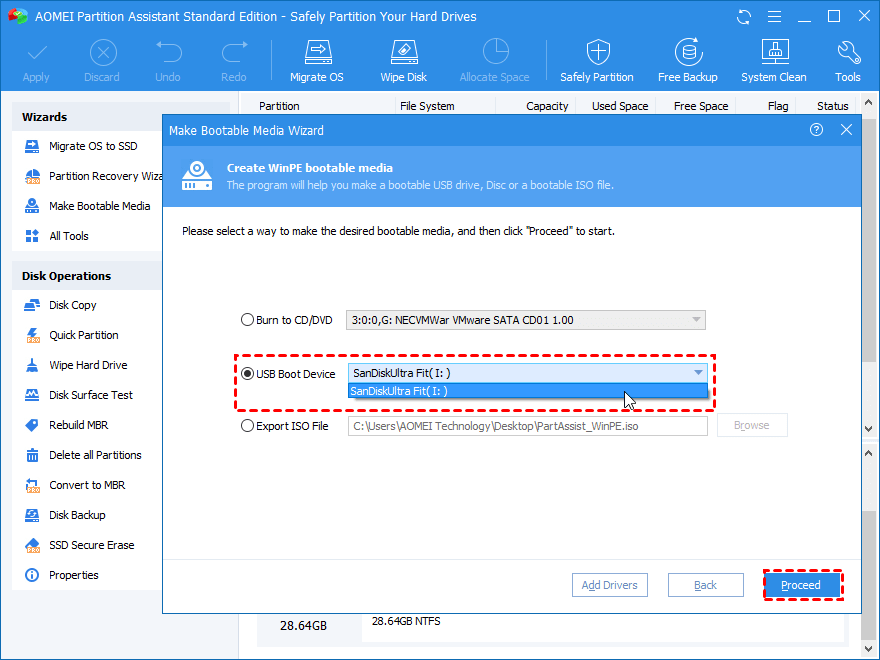
Passaggio 3. Scegli l’unità USB di destinazione. Fai clic su “Procedi” per completare l’operazione.
Dopo che l’unità USB avviabile è stata creata correttamente, è possibile inserirla nel computer dove risulta “Impossibile avviare Windows“. Prima però dovrai avviare quel PC guasto per farlo accedere al BIOS e nel BIOS impostare USB come primo disco di avvio. Fatto ciò riavvia il computer tenendo collegata la chiavetta USB di ripristino e una volta effettuato l’accesso, AOMEI Partition Assistant preinstallato nell’USB verrà eseguito automaticamente. Adesso potrai utilizzare le seguenti due funzioni per riparare il computer.
Soluzione #1. Fai una verifica delle partizioni del PC
Step 1. Fai clic con il pulsante destro del mouse sull’unità di sistema e fai clic su “Avanzate” > “Verifica partizione“.

Step 2. In questa finestra, seleziona il primo metodo di controllo per verificare e correggere eventuali errori di partizionamento

Soluzione #2. Fai un ripristino del MBR
MBR, sta per Master Boot Record, e individua il primo settore del disco rigido. Il MBR non viene posto in una partizione, ma situato in un avvio principale dell’area di registrazione della prima partizione. Un problema che impatta l’MBR può portare all’impossibilità dell’avvio del disco. L’errore che appare in questi casi è “tabella delle partizioni non valida” oppure “errore di avvio del disco”, o altro ancora… Facendo un ripristino del MBR si risolve tutto!
Se non vengono rilevati errori nell’unità di sistema, è possibile ricostruire l’MBR sul disco di sistema per verificare se l’errore di avvio di Windows può essere risolto.
Step 1. Nell’interfaccia principale di AOMEI Partition Assistant fai clic con il pulsante destro del mouse sul disco di sistema e seleziona “Ricostruisci MBR“.

Step 2. Scegli un tipo di MBR appropriato per il tuo sistema operativo e fai clic su “OK“.
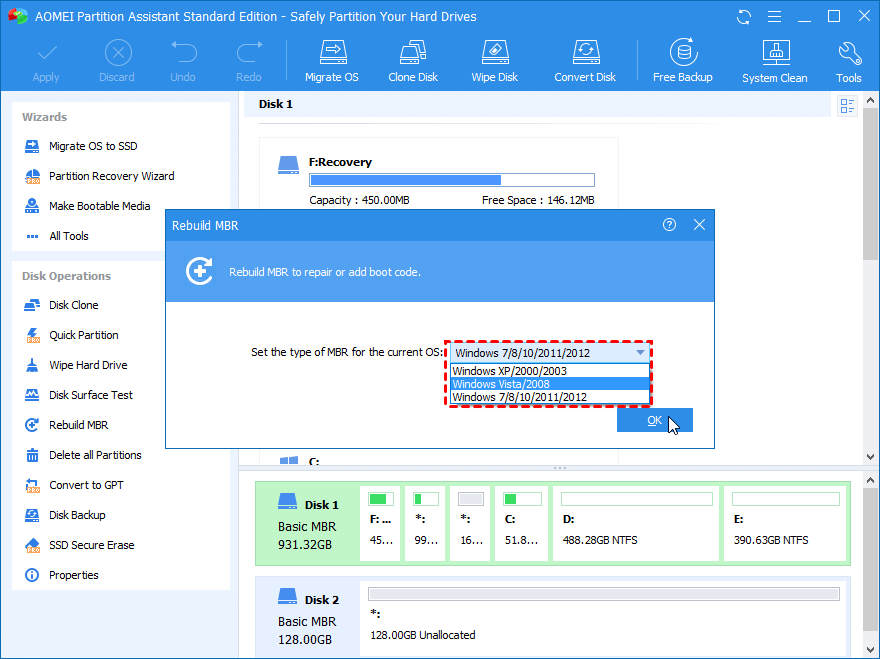
Step 3. Fai clic su “Applica” e quindi su “Procedi” per avviare la ricostruzione dell’MBR.
💡 NOTA: La funzione Ricostruisci MBR di AOMEI Partition Assistant è compatibile anche con dischi GPT, oltre che con MBR. Su Windows 11 (che utilizza tipicamente partizioni GPT con UEFI), la ricostruzione del bootloader potrebbe richiedere l’uso di strumenti specifici come bcdboot da prompt dei comandi. In questi casi, l’opzione Ripristino all’avvio di Windows RE può essere sufficiente.
Fatto questo riavvia il PC e verifica se adesso ritorna a funzionare tutto alla normalità.
Soluzione #3. Ripristino del file di avvio
Se quando si avvia il computer, si blocca sempre con una schermata nera, la causa potrebbe essere la cancellazione o danneggiamento di un file di avvio. In tal caso si può fare un recupero del file di avvio per farlo tornare alla normalità. Ecco i possibili file che possono essere mancanti o danneggiati e il relativo errore che appare sul monitor del PC:
> NTLDR mancante o danneggiato
> Ntdetect.com mancante
> Ntoskrnl.exe è mancante
> NTFS.SYS manca
> BOOTMGR è mancante o danneggiato
> Hal.dll mancante
Soluzione #4. Fare un recupero del settore di avvio
Il settore di avvio della partizione è una piccola sezione della partizione del disco rigido che contiene informazioni sul file system del sistema operativo (NTFS o FAT32), ed è un piccolo programma in linguaggio macchina che è cruciale per aiutare il sistema operativo ad essere caricato ed avviato. Se si sospetta che Windows non si avvia perché il settore di avvio della partizione sia stato danneggiato, si può provare a risolvere il problema con il suo recupero.
Soluzione #5. Fare un ripristino del Registro di sistema
Il registro del sistema è un piccolo database che memorizza le impostazioni di configurazione e le opzioni di Windows. Esso contiene le impostazioni di basso livello del sistema operativo e le applicazioni in esecuzione sulla piattaforma: driver delle periferiche, kernel, servizi, interfacce utente, Sam e applicazioni di terze parti che fanno uso del registro. Se il Registro di sistema è danneggiato, esso può causare l’impossibilità di avvio di Windows. In questi casi appare uno schermo blu o una schermata vuota, o un errore di configurazione, ecc… Tutti questi problemi possono essere risolti riparando e ripristinando il registro di sistema.
Soluzione #6. Ripristina Windows con FixUWin
Il problema del mancato avvio del PC e di Windows può essere causato da altri motivi, come la mancanza del file di sistema di Windows, danneggiamento del DPT (tabella delle partizioni), MBR danneggiato, Registro di sistema corrotto. Se avete eseguito il backup di Windows / MBR / DPT / Registro, è possibile ripristinarlo facilmente. Non importa il motivo per cui il computer non si avvia più: la prima cosa da fare è quello di creare un disco di avvio di Windows o un CD per poi poter ripristinare il tutto. Solo con il computer avviato è possibile risolvere errori o problemi sul sistema.
Tutte le soluzioni sopra descritte possono essere fatte in modo semplice tramite PassFab FixUWin (precedentemente noto come Windows Boot Genius). Questo programma crea un CD/DVD/USB di avvio che contiene i file di avvio utili per avviare Windows.
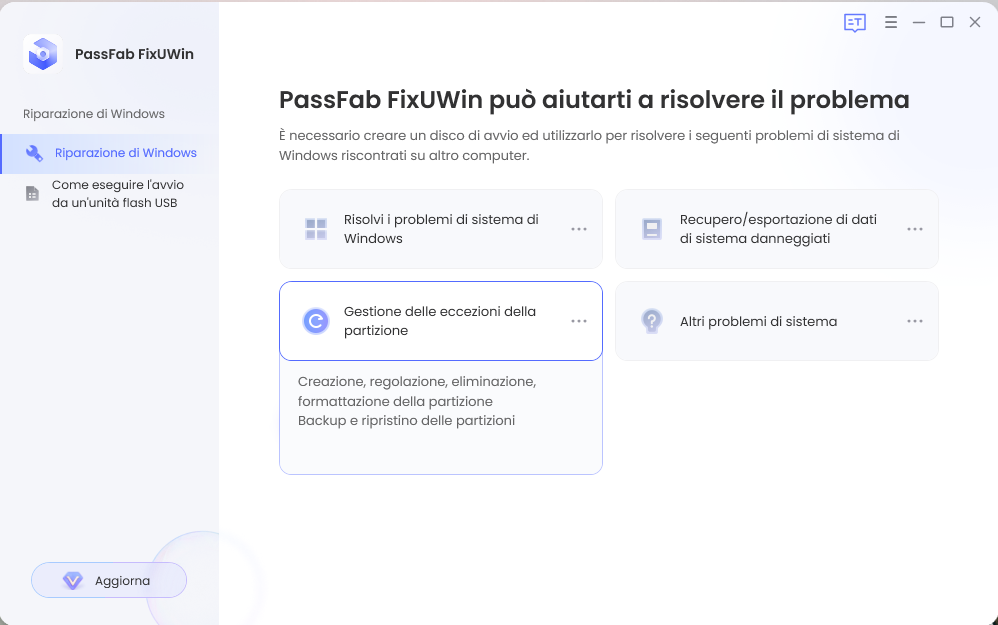
📌 NOTA: PassFab FixUWin è ancora disponibile e aggiornato (versione 1.4.5, maggio 2026). Supporta UEFI e Secure Boot, caratteristica importante perché molti strumenti di riparazione concorrenti non riescono ad avviarsi su sistemi moderni con queste impostazioni attive. L’applicazione è in grado di risolvere errori di avvio, schermate blu, problemi di caricamento di Windows, reset di password locali e di dominio, e riparazione del BCD. La licenza completa richiede un acquisto, ma è disponibile una versione di prova gratuita.
⚠️ ATTENZIONE: Sebbene FixUWin sia uno strumento valido per la riparazione di errori di avvio, le recensioni utente sono contrastanti. Alcuni utenti hanno segnalato casi di corruzione del disco rigido e perdita di dati dopo l’utilizzo del programma. Si consiglia di creare sempre un backup completo dei dati importanti prima di utilizzare FixUWin o qualsiasi altro strumento di riparazione del bootloader. In alternativa, Ripristino all’avvio di Windows RE è più sicuro e sufficiente per la maggior parte dei problemi di boot.
Questo programma è ideale quando si presenta un problema del tipo “Windows non si avvia“. Dopo aver creato il CD/DVD/USB di avvio, basta inserirlo nel computer da riparare e automaticamente poi apparirà la finestra di lavoro di FixUWin.
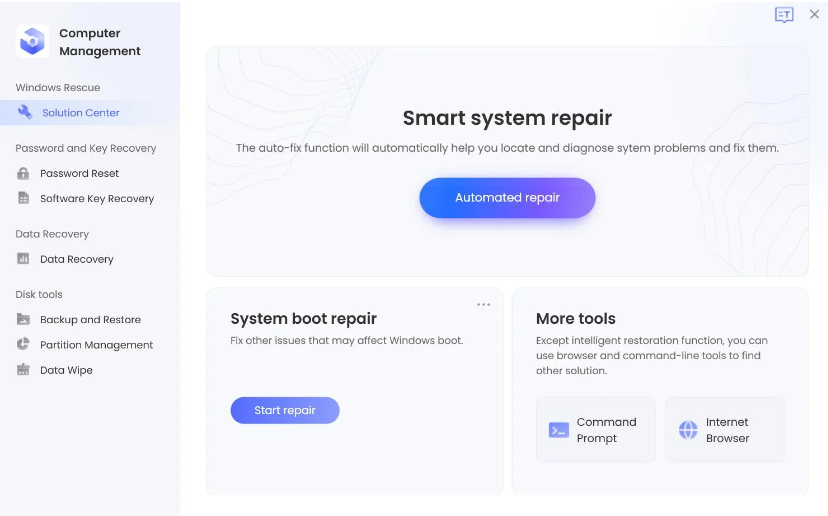
Da tale finestra potrete accedere alla sezione WINDOWS RECOVERY in cui sono presenti le funzioni per riparare l’avvio di Windows (es. tramite la funzione BOOT FILE RECOVERY).
Il disco di avvio creato con FixUWin è compatibile con tutti i Windows (Windows 11/10/8.1/8/7/Vista/XP).
Soluzioni native di Windows 11 (senza software di terze parti)
Prima di installare qualsiasi software, prova queste soluzioni integrate in Windows 11. Spesso sono sufficienti per risolvere i problemi di avvio.
1. Ripristino all’avvio (Startup Repair)
Ripristino all’avvio è lo strumento nativo di Windows che tenta automaticamente di riparare i problemi che impediscono l’avvio del sistema operativo. Per accedervi:
- Forza tre spegnimenti consecutivi durante l’avvio (tieni premuto il pulsante di accensione per 5-10 secondi mentre Windows tenta di caricarsi).
- Al terzo avvio, Windows dovrebbe avviarsi in modalità WinRE.
- Seleziona Risoluzione dei problemi > Opzioni avanzate > Ripristino all’avvio.
Windows tenterà automaticamente di riparare i file di sistema, il BCD e altri componenti critici del boot.
2. Modalità provvisoria (Safe Mode)
La Modalità provvisoria avvia Windows con un set minimo di driver e servizi, permettendoti di diagnosticare e risolvere problemi causati da driver o software di terze parti. Per accedervi da WinRE:
- Accedi a WinRE come descritto sopra.
- Seleziona Risoluzione dei problemi > Opzioni avanzate > Impostazioni di avvio > Riavvia.
- Dopo il riavvio, premi F4 o 4 per avviare la modalità provvisoria.
📌 NOTA: Su Windows 11, il tasto F8 non funziona più per accedere alla modalità provvisoria a causa dell’avvio rapido (Fast Startup). Devi passare attraverso WinRE o utilizzare il comando
msconfigda un sistema funzionante.
3. Ripristino configurazione di sistema
Se hai creato un punto di ripristino in precedenza, puoi riportare il sistema a uno stato precedente in cui Windows funzionava correttamente. Da WinRE:
- Seleziona Risoluzione dei problemi > Opzioni avanzate > Ripristino configurazione di sistema.
- Scegli un punto di ripristino dall’elenco e segui le istruzioni.
4. Prompt dei comandi (Command Prompt)
Da WinRE puoi accedere al Prompt dei comandi per eseguire comandi di riparazione manuale. I più utili sono:
bootrec /fixmbr
bootrec /fixboot
bootrec /rebuildbcd
sfc /scannow
chkdsk C: /f /r
Questi comandi riparano il settore di avvio, ricostruiscono il BCD e controllano l’integrità dei file di sistema.
Alternative gratuite per creare un disco di ripristino nel 2026
Oltre ai programmi sopra descritti, esistono diverse alternative valide, sia native che di terze parti, per creare un disco di ripristino per Windows 11/10.
1. Windows Recovery Drive (nativo)
Windows Recovery Drive è lo strumento integrato in Windows 11 e 10. Per crearlo:
- Cerca “Recovery Drive” o “Unità di ripristino” nella barra di ricerca di Windows.
- Inserisci una chiavetta USB (almeno 16 GB).
- Assicurati che l’opzione “Esegui il backup dei file di sistema nell’unità di ripristino” sia selezionata.
- Clicca su Avanti e seleziona la chiavetta USB.
- Clicca su Crea e attendi il completamento.
📌 NOTA: Windows Recovery Drive è gratuito, ufficiale e sempre disponibile. Tuttavia, non esegue il backup dei tuoi file personali o dei programmi installati: serve principalmente a riparare o reinstallare Windows. Microsoft consiglia di ricreare l’unità di ripristino ogni anno per includere gli ultimi aggiornamenti di Windows.
2. Rufus (gratuito, open source)
Rufus è uno strumento leggero e open source per creare chiavette USB avviabili. È particolarmente utile per creare un’unità di installazione di Windows 11 da un file ISO, ma può anche essere utilizzato per creare supporti di ripristino personalizzati. Supporta UEFI e Secure Boot ed è compatibile con Windows 11 25H2. La versione attuale (v4.11) include la possibilità di bypassare i requisiti TPM 2.0 e Secure Boot durante la creazione del supporto di installazione. Scaricabile da rufus.ie.
3. Ventoy (gratuito, open source)
Ventoy è una soluzione innovativa che permette di creare una chiavetta USB multi-boot: basta copiare i file ISO sulla chiavetta e Ventoy li renderà avviabili automaticamente. È ideale per chi vuole avere un unico supporto con Windows 11, Linux live, Memtest86 e altri strumenti di diagnostica. Scaricabile da ventoy.net.
4. Macrium Reflect (a pagamento, con prova gratuita di 30 giorni)
Macrium Reflect è una soluzione per il backup e il ripristino di immagini disco. Permette di creare un disco di ripristino avviabile (basato su Windows PE) con cui ripristinare l’intero sistema operativo su un nuovo disco in caso di guasto. Nota importante: la versione Reflect Free è stata ritirata nel 2023 e ora è disponibile solo la versione a pagamento (licenza home one-time di circa 75 $). È comunque disponibile una prova gratuita di 30 giorni che consente di testare tutte le funzionalità.
5. EaseUS Todo Backup Free
EaseUS Todo Backup Free è una soluzione gratuita per il backup di sistema, disco, partizioni e file. Include la possibilità di creare un disco di ripristino avviabile (WinPE) con cui ripristinare il sistema in caso di crash. È semplice da usare e adatto anche ai meno esperti. La versione gratuita è disponibile per uso personale.
6. Clonezilla / Rescuezilla
Clonezilla è una suite open source per il cloning e il backup di dischi e partizioni. Rescuezilla è una sua interfaccia grafica user-friendly basata su Ubuntu, che utilizza partclone come motore e mantiene la compatibilità con le immagini create da Clonezilla. Rescuezilla include anche Gparted, un browser web e strumenti per il recupero di file eliminati. Entrambi permettono di creare un supporto avviabile per il ripristino di immagini disco. Sono strumenti potenti ma richiedono una certa familiarità con i concetti di partizionamento e imaging.
Riepilogo: quale scegliere?
- Per la riparazione di errori di avvio (bootloader, BCD, MBR): AOMEI Partition Assistant è la scelta più completa, con funzioni di verifica partizione e ricostruzione MBR. In alternativa, Ripristino all’avvio di Windows RE è sufficiente per molti casi.
- Per un recupero dati da PC che non si avvia: Wondershare Recoverit è la soluzione più affidabile, con la funzione “Recupera da Computer in Crash” che crea un disco avviabile con Windows PE.
- Per una soluzione gratuita e ufficiale: Windows Recovery Drive è integrato in Windows, non richiede installazioni aggiuntive ed è sufficiente per la maggior parte dei problemi di boot.
- Per creare supporti avviabili personalizzati: Rufus (singola ISO) o Ventoy (multi-ISO) sono le scelte migliori, entrambi gratuiti e open source.
- Per il backup e il ripristino di immagini disco: Macrium Reflect (a pagamento, con prova gratuita di 30 giorni) o EaseUS Todo Backup Free offrono soluzioni complete.
- Per chi cerca uno strumento “tuttofare” per la riparazione: PassFab FixUWin può essere utile, ma è a pagamento e le recensioni utente segnalano casi di corruzione del disco. Usalo con cautela e solo dopo aver fatto un backup.
💡 Consiglio finale: La prima cosa da fare è provare le soluzioni native di Windows 11 (Ripristino all’avvio, Modalità provvisoria, Prompt dei comandi): sono gratuite, sicure e spesso sufficienti. Se il problema persiste, crea un Windows Recovery Drive con lo strumento nativo di Windows: è gratuito, ufficiale e ti garantirà di poter accedere agli strumenti di ripristino anche se Windows non si avvia. Se vuoi qualcosa di più potente per il recupero dati, Wondershare Recoverit è la scelta migliore. Per la riparazione del bootloader, AOMEI Partition Assistant offre le funzioni più complete. In ogni caso, non aspettare che il problema si verifichi: crea il tuo disco di ripristino oggi stesso, mentre il PC funziona ancora.

GloboSoft è una software house italiana che progetta e sviluppa software per la gestione dei file multimediali, dispositivi mobili e per la comunicazione digitale su diverse piattaforme. Da oltre 10 anni il team di GloboSoft aggiorna il blog Softstore.it focalizzandosi sulla recensione dei migliori software per PC e Mac in ambito video, audio, phone manager e recupero dati.
salve a tutti io ho un problema ben diverso.. ho appena fatto una nuova build rayzen, ma il pc non si riavvia..
cioè il S.O. già dalla prima installazione non si riavviava, il pc rimane acceso ma si spegne solo il monitor.
per continuare devo arrestare il sistema tenendo premuto il tasto accensione .preticamente lo accendo e lo spengo tranquillamente , non riesco solo il riavvio che sembra non si spenga del tutto
Il mio PC ha la schermata nera,gira e mi appare una schermata per riavviare il sistema o risolvere il problema. Mi dà un errore:d000003a. Non carica Windows 10.
E’ un errore che va necessariamente riparato o reinstallando il sistema operativo o usando un programma di riparazione come quello descritto nell’articolo sopra
Il mio pc quando lo avvio continua a rimanere con il logo hp. Se nella chiavetta metto il programma, e il programma lo inserisco dal telefono nella chiavetta, dite che si può fare o devo fare qualcos altro?
No, serve necessariamente un altro PC per creare la chiavetta con la quale avviare e riparare il PC bloccato sul logo
Scusate ma inel mio notebook win10non perte e lo schermo è nero. Controllato hd ok ventola ok ram ok cose? Mi poyeye aoutare grazie
rimane la schermata blu e non si avvia dice x mancanza del nome utente o amministratore
Tuttl bravi ma il problema e che non posso accedere al pc(altrimenti non avrei il problema il pc si accende con il logo di windows 10 ma non si apre
Per creare il disco di ripristino con Windows Boot Genius e descritto nell’articolo è ovvio che devi usare un PC Windows funzionante (chiedi ad un tuo parente o amico, bastano 2 minuti per crearlo). Una volta creato tale disco di ripristino potrai riparare il tuo che non funziona.
Ciao sono riuscita ad far avviare il pc e sono sulla schermata di Windows boot genius ma quando clicco su boot file recovery e poi su recover nella schermata con i due step mi dice “sorry! You haven’t registered tenorshare windows boot genius yet! If you would like to apply this operation, please visit our website to purchase the full version and the use tenorshare windows boot genius without limitation”
tanti consigli inutili utilizzabili solo se il PC gira.Ma il problema è proprio questo:non gira.
Crea il disco di ripristino su un quasiasi PC che funziona e poi utilizza quel disco per ripristinare quello che non gira.
Ciao sono un ragazzo con un problema al pc.
Mia madre ha spento il mio pc dal tastino di avvio…ora il pc si avvia ma si ferma con la scritta Lenovo e ci sono dei pallini che girano che indicano il caricamento questi pallini rimangono anche per ore senza avviare la schermata con il desktop