

Se il tuo PC Windows 11/10 ha qualche problema non dovrai più reinstallare l’intero sistema operativo per ripararlo! Quello che ti serve è un semplice disco di ripristino per Windows 11/10, che può facilmente e rapidamente risolvere tutti i problemi senza perdere i dati importanti salvati sul computer.
📌 NOTA: Windows 11 integra nativamente un Ambiente di Ripristino (WinRE) molto potente, accessibile anche senza un disco esterno. Per accedervi, tieni premuto il tasto Shift mentre selezioni Riavvia dal menu Start, oppure forza tre spegnimenti consecutivi durante l’avvio. Da qui puoi accedere a Ripristino all’avvio, Ripristino configurazione di sistema, Prompt dei comandi e altre opzioni avanzate. Tuttavia, creare un disco di ripristino dedicato rimane la soluzione più sicura per i casi in cui Windows non si avvia affatto.
Perché conviene creare disco di ripristino per Windows 11/10
In caso di problemi sul computer, il disco di ripristino rappresenta il modo più semplice e sicuro per riparare il sistema Windows. Esso risolve problemi anche seri come ad esempio l’impossibilità di avviare Windows 11/10, problemi di crash continui sul PC, ecc.. Nella tabella seguente alcuni dei problemi/errori più comuni risolvibili con un disco di ripristino per Windows 11/10:
| Problemi di crash Windows 11/10 | NTLDR mancante o corrotto | Tabella partizioni invalida |
| Ntoskrnl.exe mancante | Sistema Operativo non trovato | Ntdetect.com mancante |
| Errore caricamento sistema operativo | BOOTMGR mancante o corrotto | Schermata nera Windows |
| Windows 11/10 non si avvia | NTFS.SYS mancante | Hal.dll mancante |
📌 NOTA: Su Windows 11, alcuni problemi di avvio possono essere risolti direttamente dall’ambiente di ripristino nativo (WinRE) senza bisogno di un disco esterno. In particolare, Ripristino all’avvio (Startup Repair) è in grado di risolvere automaticamente molti errori di boot, inclusi BCD corrotti e driver problematici. Tuttavia, per i casi più gravi (MBR danneggiato, partizioni corrotte), un disco di ripristino dedicato rimane la soluzione più affidabile.
Come Creare Disco di Ripristino per Windows 11/10
#1. AOMEI Partition Assistant
AOMEI Partition Assistant è un programma per partizioni di Windows che non solo consente di gestire al meglio i dischi e volumi del computer, ma possiede anche funzioni di ripristino e riparazione del sistema operativo. Ecco qui di seguito come funziona questo programma e come si crea un disco di ripristino per Windows.
Innanzitutto installa Partition Assistant su un PC Windows funzionante. Puoi scaricarlo dal pulsante seguente:

📌 NOTA: AOMEI Partition Assistant è ancora aggiornato e compatibile con Windows 11 24H2 e versioni successive. La creazione del disco di avvio richiede una chiavetta USB da almeno 8 GB. Se il tuo PC ha Windows 11, potrebbe essere necessario scaricare manualmente Windows ADK (Assessment and Deployment Kit) per completare la creazione del supporto di avvio.
Step 1. Inserisci la chiavetta USB vuota al PC dove hai installato Partition Assistant
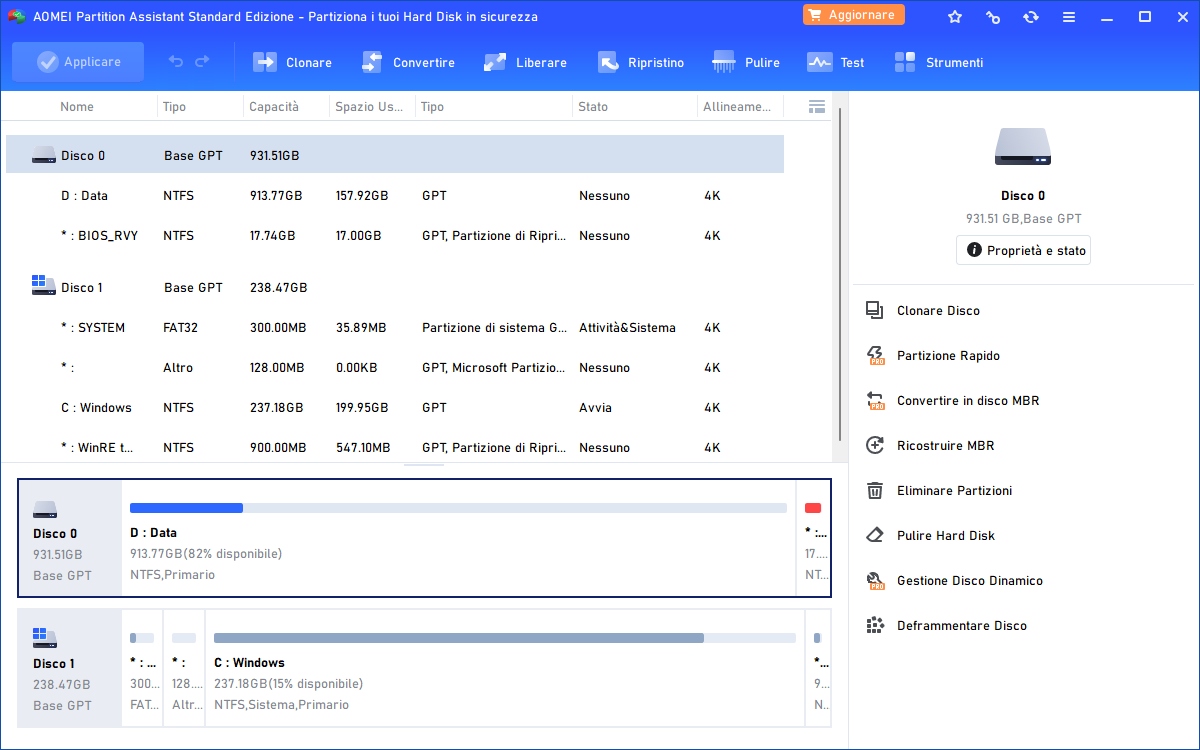
Step 2. Avvia Partition Assistant e fai clic a sinistra sulla funzione “Creare Media di avvio” e poi premi su “Avanti“.
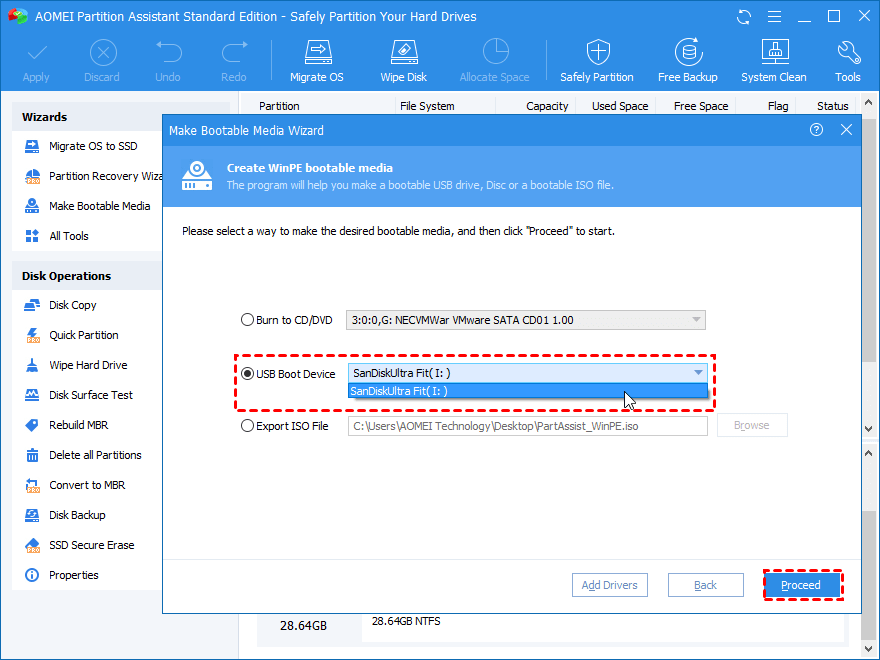
Step 3. Seleziona la chiavetta USB e clicca su “Procedi” per completare l’operazione di creazione del disco di ripristino.
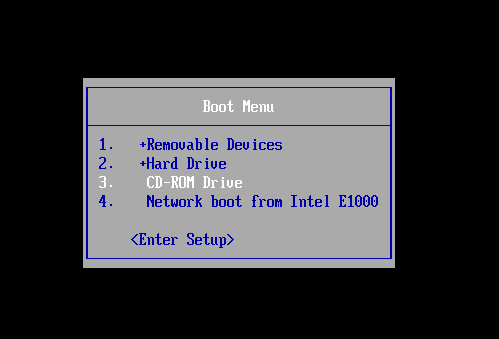
Ora sul PC Windows guasto, fai un riavvio e premi F2 o F12 per accedere al BIOS. Qui cambia l’ordine di avvio impostando Removable Devices come prima scelta.
Collega la chiavetta di avvio che hai creato e riavvia il PC. In automatico si aprirà la finestra di Partition Assistant. Ora potrai riparare il tuo PC facendo alcune operazioni. Consigliamo le seguenti due operazioni: verifica partizione e ricostruzione MBR.
Per quanto riguarda la prima operazione, fai clic col tasto destro sul disco e seleziona Avanzate –> Verifica Partizione

Invece per ricostruire la tabella MBR (Master Boot Record) che rappresenta il primo settore del disco rigido e la causa principale del problema dell’avvio di Windows, fai clic col tasto destro del mouse e seleziona Ricostruisci MBR per procedere.

Fatte queste operazioni prova a riavviare il PC normalmente (reimpostando l’hard disk come prima selezione) e verifica se il computer funziona regolarmente.
💡 NOTA: La funzione Ricostruisci MBR di AOMEI Partition Assistant è compatibile anche con dischi GPT, oltre che con MBR. Su Windows 11 (che utilizza tipicamente partizioni GPT con UEFI), la ricostruzione del bootloader potrebbe richiedere l’uso di strumenti specifici come bcdboot da prompt dei comandi. In questi casi, l’opzione Ripristino all’avvio di Windows RE può essere sufficiente.
#2. PassFab FixUWin
Considerando l’ampio utilizzo di un disco di ripristino su sistema Windows è importante crearne uno da soli. Qui di seguito segnaliamo un altro modo semplice per creare un disco di ripristino per sistema Windows 11/10. Se il tuo PC Windows 11/10 è inaccessibile è importante utilizzare un computer Windows funzionante e avere a disposizione un disco (può essere un CD, DVD o chiavetta USB vuota). Poi scarica e installa il programma PassFab FixUWin (precedentemente noto come Windows Boot Genius).
📌 NOTA: PassFab FixUWin è ancora disponibile e aggiornato (versione 2.7.11.0, febbraio 2026). Supporta UEFI e Secure Boot, caratteristica importante perché molti strumenti di riparazione concorrenti non riescono ad avviarsi su sistemi moderni con queste impostazioni attive. L’applicazione è in grado di risolvere errori di avvio, schermate blu, problemi di caricamento di Windows, reset di password e riparazione del BCD. La licenza completa richiede un acquisto, ma è disponibile una versione di prova gratuita.
- Step 1: Avvia il programma e inserisci il disco CD/DVD/USB nel computer.
- Step 2: Il programma rileverà automaticamente il disco collegato.
- Step 3: Clicca “Burn” per creare il disco di ripristino.
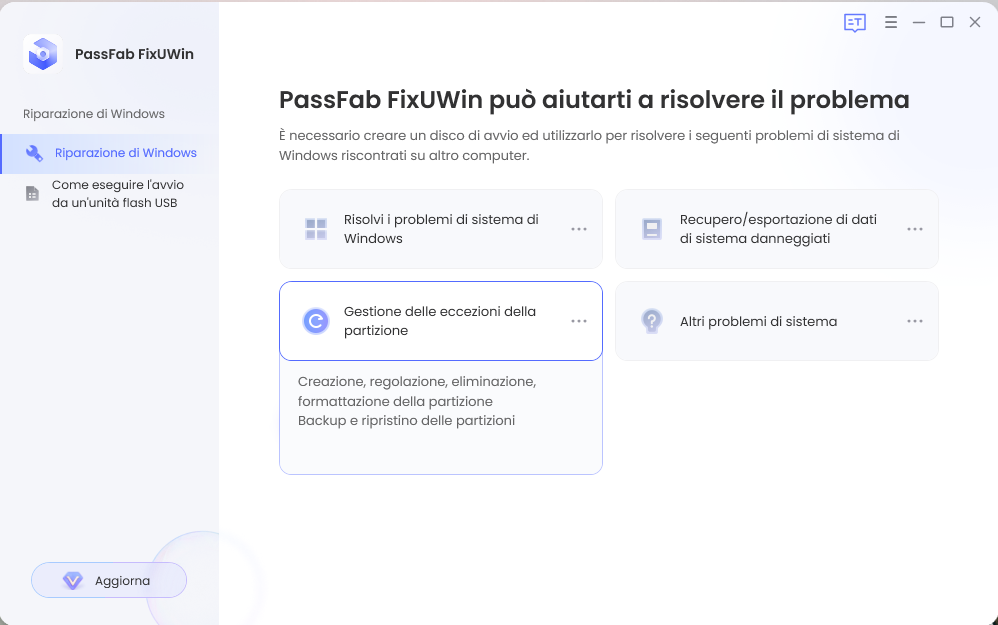
⚠️ ATTENZIONE: Sebbene FixUWin sia uno strumento valido per la riparazione di errori di avvio, le recensioni utente sono contrastanti. Alcuni utenti hanno segnalato casi di corruzione del disco rigido e perdita di dati dopo l’utilizzo del programma. Si consiglia di creare sempre un backup completo dei dati importanti prima di utilizzare FixUWin o qualsiasi altro strumento di riparazione del bootloader. In alternativa, Ripristino all’avvio di Windows RE è più sicuro e sufficiente per la maggior parte dei problemi di boot.
Come usare il Disco di Ripristino per Riparare Windows 11/10
Una volta creato il disco di ripristino potrai usarlo per riparare il PC Windows 11/10.
- Step 1: Inserisci il disco nel computer Windows 11/10. Avvia il PC e accedi al BIOS premendo i tasti come CANC, F1, F2, F10, F12 etc. e dal BIOS imposta l’avvio dal disco appena creato e collegato.
- Step 2: Riavvia il computer e vedrai apparire la schermata di FixUWin. Accedi alla sezione “Windows Rescue“. Da qui potrai riparare diverse tipologie di problemi in base ai “sintomi” dell’errore.
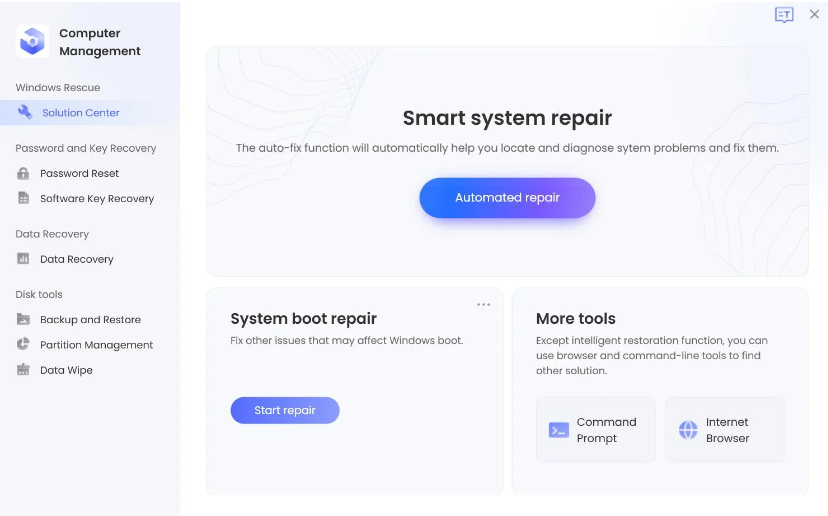
Tutto qui! Con questo programma potrai diventare un vero professionista informatico e riparare qualsiasi tipo di errore o problema sul tuo PC Windows 11/10!
Un’altra situazione molto comune è quella di Windows che non parte e che non ti permette di accedere al sistema e ai tuoi dati. Per risolvere tale problema si può fare una formattazione dal BIOS ma prima di ciò conviene ovviamente recuperare tutti i dati.
Grazie al programma Recoverit è possibile fare questo recupero in modo molto semplice. Esso crea un disco di ripristino col quale poi si può accedere al sistema anche se è danneggiato.
📌 NOTA: Wondershare Recoverit ha una funzione specifica chiamata “Recupera da Computer in Crash” che permette di creare un disco di avvio (USB o CD/DVD) con Windows PE. Una volta avviato il PC da questo disco, potrai scansionare il disco rigido e recuperare i file anche se Windows non si avvia. La versione demo gratuita consente di scansionare e visualizzare in anteprima i file, ma per salvarli è necessario acquistare la licenza.
Per creare il disco di avvio con Recoverit:
- Scarica e installa Recoverit Pro su un computer funzionante.
- Collega un’unità USB o un CD/DVD vuoto.
- Avvia il software e seleziona l’opzione “Recupera da Computer in Crash“.
- Clicca su Start e seleziona il tipo di supporto di avvio (USB o CD/DVD).
- Clicca su Crea e attendi il completamento.
Maggiori indicazioni alla guida seguente:
Alternative per creare un disco di ripristino nel 2026
Oltre ai programmi sopra descritti, esistono diverse alternative valide, sia native che di terze parti, per creare un disco di ripristino per Windows 11/10.
1. Windows Recovery Drive (nativo)
Windows Recovery Drive è lo strumento integrato in Windows 11 e 10. Per crearlo:
- Cerca “Recovery Drive” o “Unità di ripristino” nella barra di ricerca di Windows.
- Inserisci una chiavetta USB (almeno 16 GB).
- Assicurati che l’opzione “Esegui il backup dei file di sistema nell’unità di ripristino” sia selezionata.
- Clicca su Avanti e seleziona la chiavetta USB.
- Clicca su Crea e attendi il completamento.
📌 NOTA: Windows Recovery Drive è gratuito, ufficiale e sempre disponibile. Tuttavia, non esegue il backup dei tuoi file personali o dei programmi installati: serve principalmente a riparare o reinstallare Windows. Microsoft consiglia di ricreare l’unità di ripristino ogni anno per includere gli ultimi aggiornamenti di Windows.
2. Rufus (gratuito, open source)
Rufus è uno strumento leggero e open source per creare chiavette USB avviabili. È particolarmente utile per creare un’unità di installazione di Windows 11 da un file ISO, ma può anche essere utilizzato per creare supporti di ripristino personalizzati. Supporta UEFI e Secure Boot ed è compatibile con Windows 11 24H2 e versioni successive. Scaricabile da rufus.ie.
3. Ventoy (gratuito, open source)
Ventoy è una soluzione innovativa che permette di creare una chiavetta USB multi-boot: basta copiare i file ISO sulla chiavetta e Ventoy li renderà avviabili automaticamente. È ideale per chi vuole avere un unico supporto con Windows 11, Linux live, Memtest86 e altri strumenti di diagnostica. Scaricabile da ventoy.net.
4. Macrium Reflect Free
Macrium Reflect Free è una soluzione gratuita per il backup e il ripristino di immagini disco. Permette di creare un disco di ripristino avviabile (basato su Windows PE) con cui ripristinare l’intero sistema operativo su un nuovo disco in caso di guasto. È particolarmente utile se il tuo obiettivo non è solo riparare il boot, ma ripristinare un’immagine completa del sistema. La versione gratuita è disponibile per uso personale.
5. EaseUS Todo Backup Free
EaseUS Todo Backup Free è una soluzione gratuita per il backup di sistema, disco, partizioni e file. Include la possibilità di creare un disco di ripristino avviabile (WinPE) con cui ripristinare il sistema in caso di crash. È semplice da usare e adatto anche ai meno esperti.
6. Clonezilla / Rescuezilla
Clonezilla è una suite open source per il cloning e il backup di dischi e partizioni. Rescuezilla è una sua interfaccia grafica user-friendly. Entrambi permettono di creare un supporto avviabile per il ripristino di immagini disco. Sono strumenti potenti ma richiedono una certa familiarità con i concetti di partizionamento e imaging.
Riepilogo: quale scegliere?
- Per la riparazione di errori di avvio (bootloader, BCD, MBR): AOMEI Partition Assistant è la scelta più completa, con funzioni di verifica partizione e ricostruzione MBR. In alternativa, Ripristino all’avvio di Windows RE è sufficiente per molti casi.
- Per un recupero dati da PC che non si avvia: Wondershare Recoverit è la soluzione più affidabile, con la funzione “Recupera da Computer in Crash” che crea un disco avviabile con Windows PE.
- Per una soluzione gratuita e ufficiale: Windows Recovery Drive è integrato in Windows, non richiede installazioni aggiuntive ed è sufficiente per la maggior parte dei problemi di boot.
- Per creare supporti avviabili personalizzati: Rufus (singola ISO) o Ventoy (multi-ISO) sono le scelte migliori, entrambi gratuiti e open source.
- Per il backup e il ripristino di immagini disco: Macrium Reflect Free o EaseUS Todo Backup Free offrono soluzioni gratuite e complete.
- Per chi cerca uno strumento “tuttofare” per la riparazione: PassFab FixUWin può essere utile, ma è a pagamento e le recensioni utente segnalano casi di corruzione del disco. Usalo con cautela e solo dopo aver fatto un backup.
💡 Consiglio finale: La prima cosa da fare è creare un Windows Recovery Drive con lo strumento nativo di Windows: è gratuito, ufficiale e ti garantirà di poter accedere agli strumenti di ripristino anche se Windows non si avvia. Se vuoi qualcosa di più potente per il recupero dati, Wondershare Recoverit è la scelta migliore. Per la riparazione del bootloader, AOMEI Partition Assistant offre le funzioni più complete. In ogni caso, non aspettare che il problema si verifichi: crea il tuo disco di ripristino oggi stesso, mentre il PC funziona ancora.

GloboSoft è una software house italiana che progetta e sviluppa software per la gestione dei file multimediali, dispositivi mobili e per la comunicazione digitale su diverse piattaforme. Da oltre 10 anni il team di GloboSoft aggiorna il blog Softstore.it focalizzandosi sulla recensione dei migliori software per PC e Mac in ambito video, audio, phone manager e recupero dati.