

Se sei tra coloro che possiede un telefono Android e utilizza molto gli SMS testuali, allora quello che ti serve è un Android SMS Manager, cioè un programma che ti aiuti a gestire ed organizzare al meglio gli SMS specialmente in questi casi:
> Hai alcuni messaggi importanti che non vorresti mai accidentalmente eliminare o perdere, e quindi cerchi un modo semplice per fare il backup degli SMS sul PC.
> Per risparmiare tempo, vuoi scrivere messaggi SMS utilizzando la tastiera inviandoli direttamente dal PC ai tuoi contatti (singoli o multipli).
> I messaggi SMS nella tua INBOX iniziano ad essere tanti e vuoi cancellare i messaggi in modo rapido e conveniente.
Qualunque sia la situazione, la cosa più importante è trovare un programma SMS Manager per Android semplice ed efficace. In questo articolo segnaliamo un software ideale per la gestione degli SMS e che funziona in modo semplice e conveniente.
Stiamo parlando di MobileGO per Android. Vediamo le caratteristiche principali.
Caratteristica 1. Invia e rispondi agli SMS direttamente dal computer
Sei troppo lento a digitare e inviare messaggi dal piccolo schermo del telefono Android? Con MobileGo per Android potrai inviare messaggi direttamente dal computer. Inoltre non dovrai digitare più volte lo stesso messaggio per inviarlo ad un gruppo di persone.
Questo è anche molto comodo quando sei troppo occupato a rispondere a una telefonata e vuoi rispondere anche ad un SMS importante.
Nella barra laterale di sinistra della finestra principale, fai click su SMS. Fai clic su Nuovo. Una finestra di dialogo verrà fuori. Fai click sull’icona a forma di croce per selezionare le persone a cui si desidera inviare il messaggio. Poi fai clic su OK. Scrivi il messaggio e infine fai clic su Invia.
Come scegliere un SMS Manager per Android
Non tutti i programmi di gestione SMS funzionano allo stesso modo. Prima di installarne uno, controlla alcuni criteri pratici:
- Compatibilità: verifica che il programma supporti il tuo modello e la tua versione di Android; driver, permessi e modalità di connessione possono cambiare da un telefono all’altro.
- Operazioni supportate: alcuni tool gestiscono solo SMS, altri includono MMS, allegati o conversazioni esportate. Se ti servono MMS, accertati che siano previsti.
- Formati: preferisci l’esportazione XML o un formato strutturato se vuoi ripristinare i messaggi; TXT o altri formati di solo testo sono comodi per consultazione ma non sempre reimportabili.
- Direzione dei dati: leggi se il software lavora in sola lettura, se può scrivere sul telefono e quali autorizzazioni richiede.
- Privacy: un backup SMS contiene codici di verifica, messaggi bancari e conversazioni private; scegli strumenti che salvino in locale e permettano di cifrare o proteggere l’archivio.
Se un programma non riconosce il telefono, non forzare procedure trovate online: cambia modalità di connessione, cavo o programma, oppure usa il backup nativo previsto dal telefono come seconda copia.
Caratteristica 2. Salva i messaggi SMS da Android sul computer
Se vuoi fare il backup dei messaggi SMS per evitare di cancellarli accidentalmente, potrai utilizzare sempre MobileGO per Android. Vai sulla barra laterale sinistra e fai click su SMS. Seleziona il thread di SMS che si desidera salvare sul computer. Fai clic su Importa / Esporta > Esporta tutti gli SMS sul computer. Nella finestra che si apre, fai clic su "Salva come…". Nell’elenco a discesa, seleziona un formato tra file XML e TXT. Infine fai clic su Salva per salvare gli SMS dal cellulare Android al computer.
Nota sui formati e sulla selezione: il file XML conserva la struttura dei thread e può essere reimportato; il file TXT è utile per leggere o stampare i messaggi, ma in genere non consente il ripristino completo. Se il tuo obiettivo è ripristinare i messaggi in futuro, scegli XML. Il comando "Esporta tutti gli SMS" esporta l’intero archivio: se vuoi salvare solo un thread, selezionalo prima e usa l’opzione relativa al thread, se disponibile.
Se in futuro, per cause improvvise, cancellerai qualche SMS, potrai facilmente ripristinarlo importando il file XML salvato, utilizzando sempre MobileGo. Dovrai fare clic su Importa / Esporta > Importa SMS dal computer. Accedere alla cartella in cui è stato salvato il file XML e fare clic su Apri per importarlo.
Backup SMS: procedura completa e verifica del ripristino
Un backup è utile solo se può essere ripristinato. Ecco una sequenza di controllo che vale anche quando usi MobileGo o un altro gestore SMS desktop.
Prerequisiti
- Telefono sbloccato, batteria sufficiente e cavo dati funzionante (non un cavo di sola ricarica).
- Autorizzazione sul telefono quando compare la richiesta di accesso ai messaggi; se il programma usa la modalità debug USB, abilitala solo per il tempo necessario e disattivala alla fine.
- Spazio libero sul PC e una cartella locale dedicata, meglio se non sincronizzata automaticamente con servizi cloud non protetti.
Procedura
- Collega il telefono e apri la sezione SMS del programma.
- Seleziona un singolo thread per una prova, oppure tutti gli SMS se vuoi la copia completa.
- Esporta in XML e salva il file con un nome riconoscibile, per esempio backup-sms-anno-mese-giorno.xml.
- Copia il file su un supporto esterno o in un archivio cifrato; conserva anche una copia non modificata.
Controllo di riuscita
Apri il file XML con un editor di testo: deve contenere elementi di conversazione, numeri o nomi, date e testo dei messaggi. Se il file è vuoto, pesa pochi kilobyte o contiene solo intestazioni, l’esportazione non è riuscita. Conta almeno un thread campione e confrontalo con il telefono.
Ripristino di prova e problema probabile
Importa il backup su un dispositivo di prova o su un thread secondario, poi apri l’app SMS e verifica che i messaggi compaiano con date e contatti corretti. Se l’importazione fallisce, le cause più comuni sono: file TXT invece di XML, XML danneggiato, autorizzazioni negate, programma non compatibile con la versione di Android o account/SIM diverso. In questi casi riesporta in XML, riavvia telefono e PC, cambia cavo o porta USB e controlla le condizioni di compatibilità indicate dal fornitore.

Caratteristica 3. Eliminare più SMS dal cellulare Android
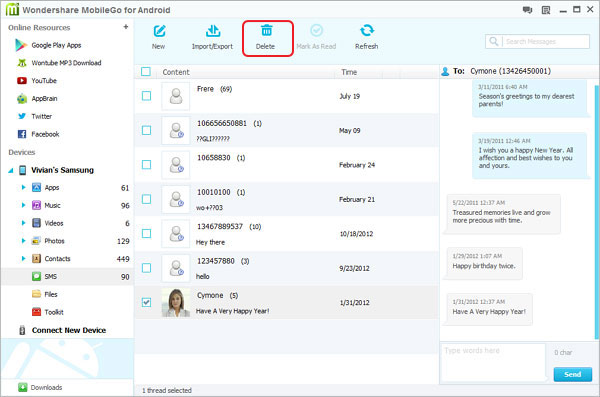
Se la casella SMS è piena, e non puoi più ricevere SMS, allora è giunto il tempo per eliminare messaggi SMS e SMS indesiderati. Facendo click su SMS, si accede alla finestra di gestione SMS.
Da qui potrai eliminare i messaggi in un thread o eliminare quelli indesiderati.
Per eliminare le discussioni seleziona quelle da rimuovere e poi fai clic su Elimina. Nella finestra popup, fai clic su SI per confermare.
SMS, MMS e RCS: cosa può restare fuori dal backup
Un gestore di SMS può esportare i messaggi SMS classici, ma non è detto che includa MMS, allegati multimediali o conversazioni scambiate tramite altri protocolli. Se usi MMS o chat RCS, verifica nell’anteprima del programma quali categorie vengono conteggiate e fai una prova su una conversazione con foto o allegato. Per i contenuti che restano fuori, usa il backup previsto dall’app di messaggistica o esporta separatamente gli allegati che ti servono.
Prima di cancellare, inoltre, ricorda che l’eliminazione di un thread è irreversibile: controlla di aver salvato i messaggi importanti e di aver selezionato solo le conversazioni giuste. Dopo l’operazione, riapri l’app SMS e verifica che i thread da conservare siano ancora presenti.
Privacy e conservazione dei backup SMS
I backup SMS possono contenere codici OTP, comunicazioni di lavoro e dati personali. Trattali come documenti riservati: salvali in una cartella protetta, evita di inviarli a te stesso via email o di lasciarli sul desktop di un computer condiviso. Se non ti servono più, elimina le copie vecchie in modo sicuro. Tieni presente che un file XML non cifrato è leggibile da chiunque abbia accesso al computer: se il programma non offre la cifratura, proteggi almeno la cartella o l’archivio con una password.

GloboSoft è una software house italiana che progetta e sviluppa software per la gestione dei file multimediali, dispositivi mobili e per la comunicazione digitale su diverse piattaforme. Da oltre 10 anni il team di GloboSoft aggiorna il blog Softstore.it focalizzandosi sulla recensione dei migliori software per PC e Mac in ambito video, audio, phone manager e recupero dati.