

La maggior parte dei programmi “Android Manager” cioè progettati per la gestione dei dati del dispositivo direttamente dal computer (PC o Mac) richiedono che il dispositivo Android venga collegato al computer tramite cavo USB. Però ci sono alcuni programmi più sofisticati, come ad esempio Android Transfer che consente di comunicare con il dispositivo anche in modalità Wi-Fi e quindi senza cavo.
Affinchè però si possa instaurare questa tipologia di collegamento senza fili è indispensabile seguire la procedura sotto descritta.
Step 1. Installa l’app Backuptrans Data Sync sul tuo cellulare/tablet Android
Dal tuo dispositivo Android accedi all’app GOOGLE PLAY e ricerca “Backuprans Data Sync” (oppure clicca QUI per accedere direttamente alla sua pagina).
Installa l’app DATA SYNC sul tuo cellulare e poi avviala. Si aprirà la seguente schermata iniziale:

Clicca sul pulsante “Connection” per far apprire le informazioni della rete Wi-FI:

Step 2. Apri il programma Android Transfer sul tuo PC/Mac
Scarica e installa adesso sul tuo computer il programma ANDROID TRANSFER. Dopo averlo installato e aperto, accedi al menu in alto “Tools” -> “Connect Android Phone via WiFi”.
Step 3. Inserisci le informazioni Wi-Fi
Ti verrà chiesto di inserire l’indirizzo IP che hai annotato prima (allo Step 1). Dopo aver inserito l’indirizzo IP clicca sul pulsante Connect e il programma magicamente rileverà il tuo dispositivo Android
Una volta che viene instaurato il collegamento tra computer e dispositivo Android, vedrai apparire nel programma tutti i dati del tuo cellulare/tablet: foto, musica, video, contatti, messaggi, calendario, registro chiamate, ecc… A questo punto potrai procedere a trasferire dati da Android su Mac, da Android su PC, gestire i contatti, importare file dal computer nel dispositivo, ecc…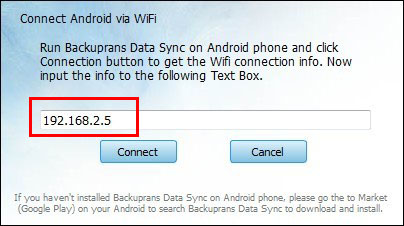

GloboSoft è una software house italiana che progetta e sviluppa software per la gestione dei file multimediali, dispositivi mobili e per la comunicazione digitale su diverse piattaforme. Da oltre 10 anni il team di GloboSoft aggiorna il blog Softstore.it focalizzandosi sulla recensione dei migliori software per PC e Mac in ambito video, audio, phone manager e recupero dati.