
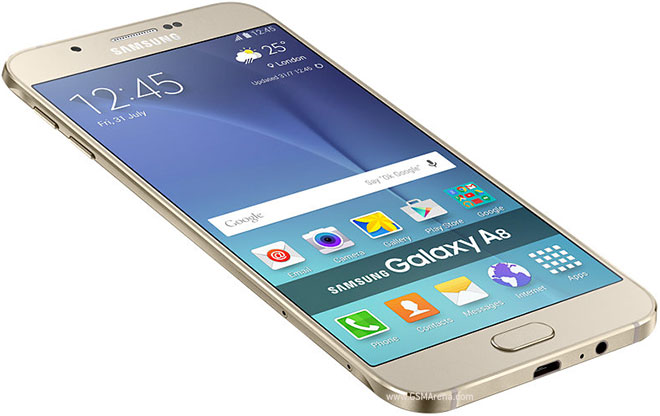
Ho bisogno di collegare il mio Samsung Galaxy al computer (un PC Windows 11) per poter visualizzare comodamente tutte le foto e poter trasferire in locale quelle che devo stampare. Come posso fare? Quale software consigliate per collegare il cellulare al PC e farlo riconoscere senza problemi? Grazie Sandro.
I cellulari Samsung sono tra i dispositivi Android più diffusi sul mercato italiano e internazionale. La famiglia Samsung Galaxy comprende smartphone e tablet di ogni fascia, dai modelli economici fino ai dispositivi Galaxy S e Galaxy Z di fascia alta.
Se vuoi collegare un cellulare Samsung al PC o Mac per trasferire foto, video e file oppure per gestire direttamente dal computer contatti, SMS, applicazioni e altri dati, esistono diverse soluzioni.
Smart Switch è il programma ufficiale Samsung ed è particolarmente indicato per effettuare backup, ripristinare dati e trasferire contenuti durante il passaggio da un vecchio smartphone a un nuovo Samsung Galaxy.
Se però cerchi qualcosa di più simile a un vero Samsung Manager per PC e Mac, con cui esplorare e gestire direttamente le diverse categorie di dati presenti sul telefono, puoi utilizzare una soluzione come Android PC Suite.

#1. Android PC Suite per Samsung (Windows e Mac)
Android PC Suite è un programma progettato per gestire smartphone e tablet Android direttamente dal computer ed è disponibile per Windows, macOS e Google Chrome.
Può essere utilizzato anche con smartphone Samsung Galaxy compatibili e permette di gestire da un’unica interfaccia:
- foto;
- video;
- musica e audio;
- documenti e file;
- cartelle della memoria Android;
- contatti;
- SMS;
- registro chiamate;
- applicazioni Android.
Inoltre integra funzioni come Screen Mirroring, screenshot, registrazione dello schermo e Remote Control.

A) Collega Samsung al PC o Mac
Avvia Android PC Suite e collega il Samsung Galaxy al computer utilizzando un cavo USB compatibile con il trasferimento dati.
Questo è un dettaglio importante: alcuni cavi USB permettono solamente di ricaricare il telefono. Se il Samsung si ricarica ma non viene rilevato dal programma, prova un altro cavo.

B) Attiva Debug USB sul Samsung
Per utilizzare le funzioni avanzate di Android PC Suite è necessario attivare il Debug USB sul Samsung Galaxy.
Sui Samsung moderni la procedura è generalmente la seguente:
- Apri Impostazioni.
- Vai su Informazioni sul telefono.
- Apri Informazioni software.
- Individua la voce Versione build.
- Tocca Versione build 7 volte.
- Inserisci eventualmente PIN, password o sequenza di sblocco.
- Torna alla schermata principale delle Impostazioni.
- Apri la nuova voce Opzioni sviluppatore.
- Individua e attiva Debug USB.
Dopo aver attivato il Debug USB e collegato il telefono al computer dovrebbe apparire sul display Samsung una richiesta simile a:
Consentire debug USB?
Premi su Consenti.
Se si tratta del tuo computer personale puoi anche selezionare l’opzione per autorizzare sempre quel computer.

Dopo l’autorizzazione Android PC Suite dovrebbe riconoscere il Samsung Galaxy collegato.

C) Gestire Samsung tramite Android PC Suite
Una volta stabilita la connessione puoi utilizzare le diverse sezioni di Android PC Suite per gestire i dati dello smartphone.
Se, ad esempio, devi trasferire sul computer le fotografie da stampare, apri la sezione Photos.

Qui puoi visualizzare le immagini attraverso le relative anteprime, selezionare quelle che ti interessano e scaricarle sul computer.
Puoi inoltre utilizzare le funzioni disponibili per:
- selezionare più foto contemporaneamente;
- trasferire immagini da Samsung al computer;
- importare foto dal computer sul telefono;
- rinominare file;
- eliminare immagini;
- creare e gestire cartelle o album supportati;
- spostare fotografie.
Gestire Video Samsung
La sezione Videos permette invece di visualizzare e gestire i video presenti sul Galaxy.

È particolarmente utile per trasferire sul PC o Mac i filmati di grandi dimensioni e recuperare spazio nella memoria dello smartphone.
Musica e Audio
Android PC Suite dispone anche di una sezione dedicata a musica e file audio.

Puoi visualizzare e riprodurre i file supportati, trasferirli sul computer oppure importare musica dal PC o Mac sul Samsung nelle sezioni disponibili.
Esplorare File e Cartelle Samsung
Per documenti, PDF, file ZIP, download e tutti i contenuti che non rientrano nelle categorie multimediali puoi utilizzare la sezione Explore.

Questa sezione funziona come un file manager e permette di navigare nelle cartelle Android accessibili direttamente dal PC o Mac.
Gestire Contatti Samsung
Android PC Suite permette anche di accedere alla rubrica Android.

Dalla sezione Contacts puoi utilizzare le funzioni disponibili per:
- aggiungere nuovi contatti;
- modificare quelli esistenti;
- eliminare contatti;
- esportare la rubrica;
- importare contatti;
- individuare eventuali contatti duplicati.
Leggere e Gestire SMS Samsung dal Computer
La sezione SMS permette di accedere ai messaggi disponibili sul dispositivo dopo aver concesso le necessarie autorizzazioni.

È possibile consultare le conversazioni ed esportare i messaggi supportati. Sui dispositivi compatibili è inoltre possibile scrivere SMS dal computer utilizzando il Samsung collegato e la relativa SIM.
Gestire Applicazioni Samsung
Android PC Suite include anche una sezione dedicata alle app installate.

Tra le operazioni disponibili sui dispositivi e sulle applicazioni compatibili troviamo:
- visualizzazione delle app installate;
- installazione di APK;
- disinstallazione delle applicazioni;
- esportazione di APK.
L’esportazione dell’APK non equivale necessariamente al backup dei dati interni dell’app, che nelle versioni moderne di Android possono essere protetti dal sistema.
Visualizzare lo Schermo Samsung sul PC o Mac
Android PC Suite dispone anche della funzione Screen Mirroring.
Una volta collegato il Galaxy puoi visualizzare lo schermo dello smartphone direttamente sul monitor del computer.

Questa funzione può risultare utile per:
- presentazioni;
- tutorial;
- assistenza tecnica;
- test delle applicazioni;
- visualizzare Android su un monitor più grande.
Controllare Samsung dal Computer
La funzione Remote Control permette inoltre di interagire con le funzioni Android supportate utilizzando il mouse del PC o Mac.

Android PC Suite risulta quindi utile non soltanto per trasferire le fotografie dello smartphone, ma come vero programma per gestire Samsung Galaxy da PC o Mac.
Scopri Android PC Suite per Samsung
#2. Samsung Smart Switch
Prima di cercare un programma di terze parti vale naturalmente la pena considerare Samsung Smart Switch, il software ufficiale Samsung.
Smart Switch è particolarmente indicato per effettuare:
- backup del dispositivo;
- ripristino dei dati;
- trasferimento dei dati su un nuovo Samsung Galaxy;
- sincronizzazione di alcuni contenuti supportati;
- operazioni di aggiornamento software previste da Samsung.
È quindi molto utile soprattutto quando si acquista un nuovo Galaxy oppure si vuole creare una copia di sicurezza del vecchio dispositivo.
Il funzionamento è differente rispetto ad Android PC Suite: Smart Switch è maggiormente orientato a backup, ripristino e migrazione, mentre Android PC Suite offre un’interfaccia nella quale gestire direttamente le singole categorie come foto, video, file, musica, contatti e SMS.
#3. dr.Fone per Android
dr.Fone è un’altra suite disponibile per Windows e Mac che comprende diversi moduli dedicati agli smartphone.
Il programma dispone di strumenti differenti per il trasferimento dei dati e altre operazioni di gestione Android.
È una soluzione commerciale modulare che può essere presa in considerazione se si ha bisogno anche degli altri strumenti presenti nella suite.
Se invece l’obiettivo principale è avere un’interfaccia per collegare il Samsung e gestire direttamente foto, video, file, contatti, SMS e applicazioni, Android PC Suite rappresenta una soluzione maggiormente focalizzata sulla gestione quotidiana del dispositivo.
#4. Collegare Samsung a Windows senza installare programmi
Se devi semplicemente trasferire alcune foto o documenti e utilizzi Windows, puoi anche collegare il Samsung direttamente tramite USB.
Dopo aver collegato il cavo:
- Sblocca lo smartphone.
- Apri il pannello delle notifiche.
- Tocca la notifica relativa alla connessione USB.
- Seleziona Trasferimento file / Android Auto oppure una voce equivalente.
- Apri Esplora File su Windows.
- Seleziona lo smartphone Samsung.
Per le fotografie scattate con la fotocamera puoi generalmente cercare la cartella:
DCIM / Camera
Da qui puoi copiare manualmente le immagini sul PC.
Questo metodo è sufficiente se devi semplicemente trasferire qualche file, ma non permette di gestire nello stesso modo contatti, SMS, applicazioni o Screen Mirroring.
Quale soluzione scegliere?
Dipende soprattutto da ciò che devi fare.
Se vuoi semplicemente copiare alcune foto su Windows:
puoi utilizzare direttamente Esplora File e la connessione USB.
Se devi creare un backup o trasferire i dati verso un nuovo Galaxy:
Samsung Smart Switch è la soluzione ufficiale più indicata.
Se vuoi gestire Samsung da Windows o Mac:
Android PC Suite permette di utilizzare un’unica interfaccia per foto, video, musica, documenti, app, contatti, SMS e altre funzioni.
Se cerchi una suite composta da diversi strumenti indipendenti:
puoi valutare anche dr.Fone.
Samsung non viene riconosciuto dal PC: cosa fare?
Se il Samsung Galaxy si ricarica ma non viene riconosciuto, prova innanzitutto queste verifiche:
- utilizza un altro cavo USB;
- prova un’altra porta USB;
- sblocca lo smartphone;
- controlla la modalità USB selezionata sul telefono;
- se utilizzi Android PC Suite, verifica che il Debug USB sia attivo;
- accetta la richiesta di autorizzazione Debug USB sul display;
- prova a revocare e autorizzare nuovamente le autorizzazioni Debug USB;
- su Windows controlla eventuali problemi relativi ai driver USB Samsung.
Il problema più comune rimane il cavo: il fatto che il telefono si ricarichi non significa che il collegamento dati stia funzionando.
Conclusioni
Esistono diversi sistemi per collegare un Samsung Galaxy al PC o Mac.
Per una semplice copia delle fotografie su Windows può essere sufficiente il normale collegamento USB, mentre Samsung Smart Switch è particolarmente indicato per backup, ripristino e migrazione verso un nuovo Galaxy.
Se invece cerchi un vero Samsung Manager per Windows e Mac, Android PC Suite permette di visualizzare e gestire direttamente foto, video, musica, file, applicazioni, contatti e SMS.
In più integra funzioni come Screen Mirroring, registrazione dello schermo e Remote Control, permettendo di utilizzare il computer anche per visualizzare e controllare lo smartphone.
Scopri Android PC Suite per collegare e gestire Samsung Galaxy da PC o Mac
Le funzioni disponibili possono variare in base al modello Samsung Galaxy, alla versione Android/One UI, alle autorizzazioni concesse e al sistema operativo del computer.

GloboSoft è una software house italiana che progetta e sviluppa software per la gestione dei file multimediali, dispositivi mobili e per la comunicazione digitale su diverse piattaforme. Da oltre 10 anni il team di GloboSoft aggiorna il blog Softstore.it focalizzandosi sulla recensione dei migliori software per PC e Mac in ambito video, audio, phone manager e recupero dati.
Pingback: Come Collegare il Tablet al PC o Mac – Tablet News
ottimo