
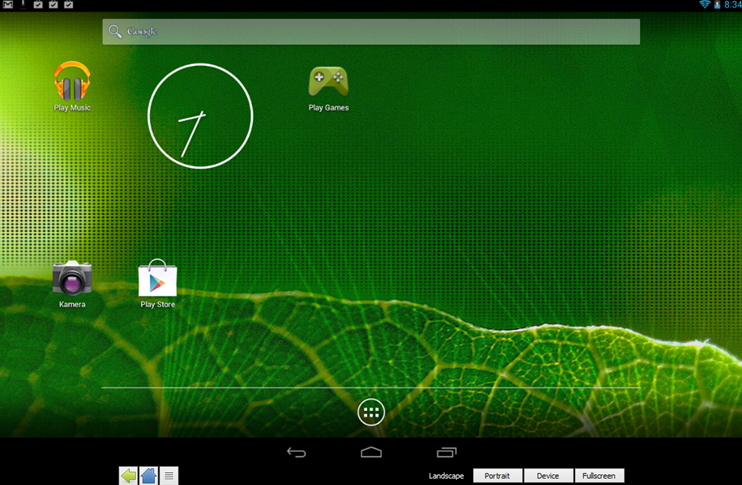
Un emulatore Android ti permette di far girare app e giochi Android direttamente sul Mac, senza bisogno di un telefono. Su macOS le opzioni sono meno numerose che su Windows, e con l’arrivo dei chip Apple Silicon (M1, M2, M3, M4…) conta molto scegliere un emulatore nativo ARM: quelli pensati solo per Intel girano tramite Rosetta e risultano più lenti. Ecco i 3 migliori emulatori Android per Mac, più un’alternativa utile se in realtà vuoi usare il tuo telefono vero.
Prima di iniziare: Apple Silicon o Intel?
Se hai un Mac con chip M1 o successivi, privilegia gli emulatori nativi Apple Silicon: partono più in fretta, scaldano meno e offrono frame rate migliori. Gli emulatori solo-Intel funzionano tramite il livello di compatibilità Rosetta, con un calo di prestazioni. Scarica sempre l’app dal sito ufficiale per evitare software fasulli.
1. MuMu Player
Oggi è tra i migliori in assoluto per Mac. MuMu Player (di NetEase) è costruito nativamente per Apple Silicon, si basa su una versione recente di Android ed è orientato al gaming, con mappatura di tastiera e mouse, multi-istanza e frame rate elevati. Esiste anche la versione Windows.
- ✓Pro: nativo Apple Silicon, ottime prestazioni nei giochi, gratuito.
- !Contro: pensato soprattutto per il gaming, meno per lo sviluppo.
- ★Per chi: vuole giocare ai titoli Android sul Mac con la massima fluidità.
2. BlueStacks Air
BlueStacks è il nome più conosciuto tra gli emulatori; la versione per Mac si chiama BlueStacks Air ed è pensata proprio per i Mac Apple Silicon. È gratuita, semplicissima da installare, orientata al gaming e ti dà accesso al Play Store per installare i giochi come normali app.
- ✓Pro: gratuito, setup facilissimo, ottimizzato per Apple Silicon, buon gaming.
- !Contro: include contenuti sponsorizzati; scarica la versione “Air” per l’ARM nativo.
- ★Per chi: cerca la soluzione più immediata per giocare, senza complicazioni.
3. Emulatore di Android Studio
È l’emulatore ufficiale di Google, incluso in Android Studio: gratuito e, con le immagini di sistema ARM, gira in modo nativo su Apple Silicon. Offre la massima fedeltà ad Android e la scelta di tante versioni e configurazioni, ma è più tecnico e pesante: è la scelta migliore per chi sviluppa o testa app, meno per il gaming occasionale.
- ✓Pro: ufficiale e gratuito, massima compatibilità, versioni Android multiple.
- !Contro: più complesso e pesante, non pensato per giocare.
- ★Per chi: sviluppa o deve provare app su diverse versioni di Android.
Menzioni d’onore: Genymotion (orientato ai test e allo sviluppo, freemium) e NoxPlayer (popolare per i giochi, ma solo Intel: su Apple Silicon gira via Rosetta, con prestazioni ridotte).
Non vuoi emulare? Usa il tuo telefono sul Mac
Spesso chi cerca un “emulatore” in realtà vuole semplicemente vedere e usare il proprio telefono Android sul Mac — per rispondere ai messaggi, gestire foto e file o mostrare app su schermo grande. In quel caso non serve un emulatore: basta collegare il telefono vero al computer con Android PC Suite.
Android PC Suite — il tuo telefono reale sul Mac

Non fa girare una copia di Android: collega via USB il tuo telefono e ti permette di vederne lo schermo, controllarlo con mouse e tastiera e gestire foto, file, SMS e contatti dal Mac. È un’estensione per Chrome, quindi funziona su Mac e Windows senza installare software desktop.
- ✓Mirroring dello schermo e controllo del telefono dal Mac
- ✓Trasferimento di foto, video, musica e file in entrambe le direzioni
- ✓Tutto in locale via USB: niente cloud, nessun account
Quale scegliere
- ✓Per giocare: MuMu Player o BlueStacks Air (nativi Apple Silicon).
- ✓Per sviluppare o testare app: l’emulatore di Android Studio.
- ✓Per usare il tuo telefono reale sul Mac: Android PC Suite.
In conclusione
Su Mac, nel 2026, i migliori emulatori Android sono quelli nativi Apple Silicon: MuMu Player e BlueStacks Air per il gaming, l’emulatore di Android Studio per lo sviluppo. E se il tuo obiettivo è semplicemente gestire e vedere il tuo telefono sul computer, Android PC Suite è la via più diretta, via USB e senza cloud.
Usa il tuo Android sul Mac
Se non ti serve un emulatore ma vuoi gestire il telefono dal Mac, installa Android PC Suite e segui il tutorial completo.

GloboSoft è una software house italiana che progetta e sviluppa software per la gestione dei file multimediali, dispositivi mobili e per la comunicazione digitale su diverse piattaforme. Da oltre 10 anni il team di GloboSoft aggiorna il blog Softstore.it focalizzandosi sulla recensione dei migliori software per PC e Mac in ambito video, audio, phone manager e recupero dati.
box android???
scusate se vi importuno, chi mi sa dire quale versione di bluestack è compatibile con il mio mac Yosemite?
Il bluestack che era installato sul mio mac Yosemite 10.5.8 dopo tanto ha smesso di andare (????) poi ho provato a installare l’ultima versione ma è incompatibile col mio sistema e non mi riesce di trovare vecchia versione per provare a installare…….con Andy purtroppo tanti giochi si avviano e subito dopo si bloccano e adirittura tantissimi non ti permette di scaricarli da Play Store.
Cosa posso fare??????
bluestack non è supportata su mac, molto spesso si chiude inaspettatamente ed è pesantina. Genymotion è a pagamento ed andy…beh se è pesantina bluestack non c’ho neppure pensato a scaricarla.
La versione free, è un open source, andrebbero ringraziati per il loro impegni e sforzi che hanno fatto per farla.
Può non piacere, ma è gratis. una cosa che spero che migliorino è la versione di android utilizzato, ossia il 4.2.2 che incomincia ad essere un po’ vecchietto come versione android, magari implementino la versione 5 o successive. Genymotion non l’ho provata come app.
BlueStack non mi è piciuta, di base non ha nulla. tutto a pagamento.
T. F.
Ottimo post, chiaro e dettagliato.
Provo con BlueStack e ti faccio sapere.
DEL FATTO CHE LA VERSIONE FREE FACCIA CAGARE E DEL COSTO ASSURDO ANNUALE DI GENYMOTION NON NE PARLIAMO?