
Hai dei contenuti, come ad esempio foto e video, che vuoi rendere “invisibili” e “nascosti” sul tuo dispositivo Android? In questo articolo mostriamo come creare cartella nascosta su Android, e poi mettere in essa tutti quei files che vuoi rendere invisibili agli altri.
Parte 1: Creare Cartella Nascosta su Android
Per seguire i passaggi ti serve un file manager che permetta di creare cartelle e file e di gestire i file nascosti. ES File Explorer è stato per anni una delle opzioni più usate, ma potrebbe non essere più disponibile o aggiornato: controlla sul Play Store se esiste ancora e, in caso contrario, scegli un altro file manager affidabile. I nomi delle voci di menu possono variare da app a app.
Step 1. Clicca “New” sulla barra in basso e poi scegli “Folder” nella finestra che si apre. Ti verrà chiesto di inserire un nome alla cartella da creare. Scrivi un nome con all’inizio il punto “.” come ad esempio “.CartellaNascosta“, “.FotoNascoste“, ecc…
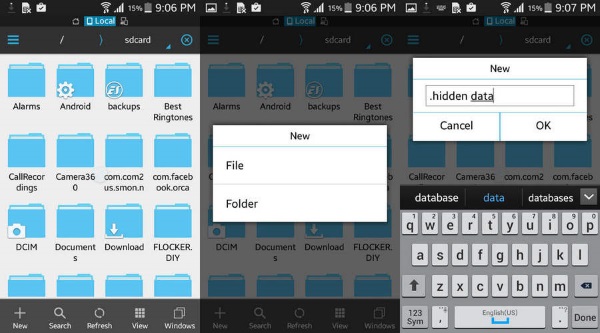
Nota: Puoi inserire un qualsiasi nome per la cartella, l’importante è che sia preceduto dal punto.
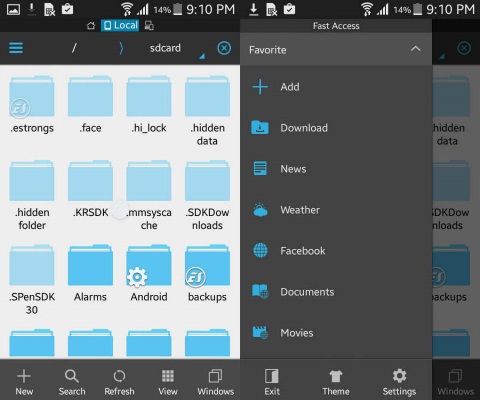
Step 2. Adesso puoi nascondere la cartella nel file manager. Clicca sul menu principale e vai su “Impostazioni“.
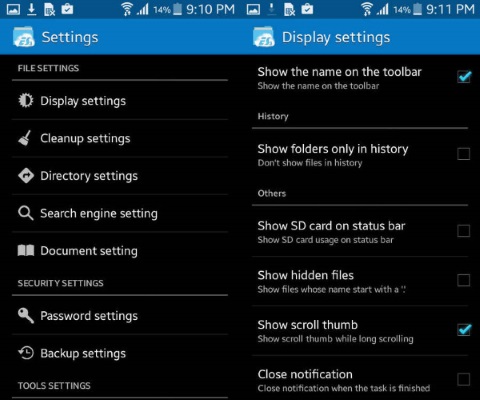
Poi clicca su “Display settings” e deseleziona “Show hidden files” per nascondere i files.
Come rivedere o gestire una cartella nascosta
Se hai nascosto la cartella deselezionando “Show hidden files”, per rivederla dovrai riattivare l’opzione. Apri il file manager, vai nelle impostazioni di visualizzazione e seleziona di nuovo “Show hidden files”. A questo punto la cartella con il punto iniziale tornerà visibile e potrai aprirla, copiare o spostare i file. Se usi un’app diversa, cerca una voce simile a “Mostra file nascosti” o “Visualizza file di sistema”. Tieni presente che questo metodo non protegge i contenuti con una password: chiunque abbia accesso al telefono può riattivare la visualizzazione dei file nascosti e vedere tutto.
Parte 2: Nascondere Foto, Video su Android
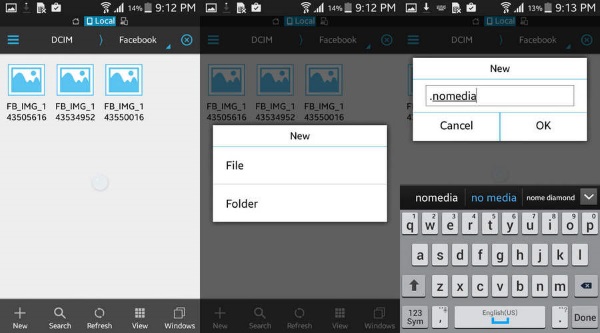
Dal file manager, vai nella cartella che contiene le foto o i video da nascondere, clicca su “New” > “File“, chiama il file “.nomedia” e salvalo. Se preferisci, puoi anche crearlo altrove e poi spostarlo nella cartella.
Il file “.nomedia” dice alle app di galleria e ai lettori multimediali di ignorare quella cartella e le sue sottocartelle. Per rendere nuovamente visibili le foto e i video, elimina il file “.nomedia” dalla cartella.
Spostare foto e video nella cartella nascosta
Per mettere i tuoi file al riparo da occhi indiscreti, segui questa procedura di base. Prima assicurati di avere un file manager che permetta di tagliare, copiare e incollare file. Poi:
- Apri il file manager e individua le foto o i video da nascondere.
- Seleziona i file con una pressione prolungata, quindi scegli “Taglia” o “Sposta”.
- Naviga fino alla cartella nascosta creata in precedenza (potresti dover attivare “Show hidden files” per vederla).
- Incolla i file nella cartella.
- Se vuoi che la galleria non li mostri più, assicurati che nella cartella sia presente il file .nomedia.
Per controllare che tutto funzioni, apri l’app di galleria o Google Foto e verifica che le immagini non compaiano più. Se le vedi ancora, svuota la cache dell’app di galleria o riavvia il telefono. Un problema frequente è che alcune app di galleria mostrano comunque le anteprime finché non aggiungi il file .nomedia: in quel caso crea o sposta il file .nomedia dentro la cartella e riavvia l’app.
Alternative più sicure alla semplice cartella nascosta
La cartella con il punto e il file .nomedia sono utili per evitare che le foto compaiano nella galleria, ma non offrono una vera protezione: chiunque abbia accesso al dispositivo può riattivare i file nascosti e leggere i contenuti. Se ti serve riservatezza reale, valuta alternative come una cassaforte digitale integrata nel telefono (molti produttori la chiamano “Cartella sicura” o “Spazio protetto”), un’app di blocco con password o un archivio compresso cifrato. Per usare una cassaforte integrata, controlla nelle impostazioni del tuo dispositivo se è disponibile; in genere dovrai impostare un PIN o una password e poi spostare lì i file. Con un archivio cifrato, invece, crei uno zip protetto da password e lo conservi in una cartella nascosta. In entrambi i casi, ricorda che la protezione dipende dalla robustezza della password e dal fatto che il telefono sia bloccato con un codice.

GloboSoft è una software house italiana che progetta e sviluppa software per la gestione dei file multimediali, dispositivi mobili e per la comunicazione digitale su diverse piattaforme. Da oltre 10 anni il team di GloboSoft aggiorna il blog Softstore.it focalizzandosi sulla recensione dei migliori software per PC e Mac in ambito video, audio, phone manager e recupero dati.