
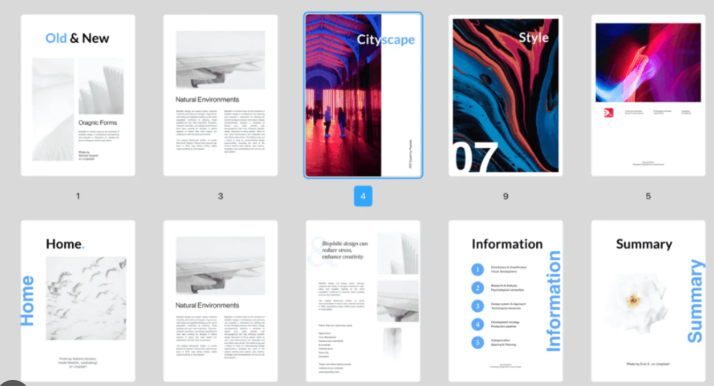
Ho un documento PDF un po’ disordinato, che vorrei riorganizzare al meglio modificando l’ordine delle pagine. Come fare? Sto cercando un modo semplice per spostare alcune pagine del PDF all’inizio o alla fine del documento ma non trovo nulla che mi convince.
La risposta a tutte queste domande non può essere data da programmi come Adobe PDF Reader, in quanto essi sono solo dei “lettori” PDF e non possono in alcun modo intervenire nel documento per modificarlo o per modificare l’ordine delle pagine. Quello di cui hai bisogno per modificare ordine delle pagine PDF è un programma PDF Editor professionale come ad esempio PDFelement.
PDFElement è al momento il più potente programma di pdf editing con innumerevoli funzionalità, e al tempo stesso ha un costo accessibile a tutti. PDFelement è disponibile anche con funzionalità OCR, utile per chi vuole rendere modificabile un PDF ottenuto da scannerizzazione.
Prima di vedere come modificare l’ordine delle pagine PDF, scarica e installa PDFelement sul tuo computer (Windows o Mac). Ecco i link:


Guida: Come Modificare Ordine Pagine PDF con PDFelement
Passo 1. Installa e avvia PDFelement sul tuo computer
Dopo il download della versione demo del programma procedi con la sua installazione sul computer. Una volta installato fai doppio click sull’icona del desktop per aprire il programma. Una volta aperto vedrai diverse funzionalità:
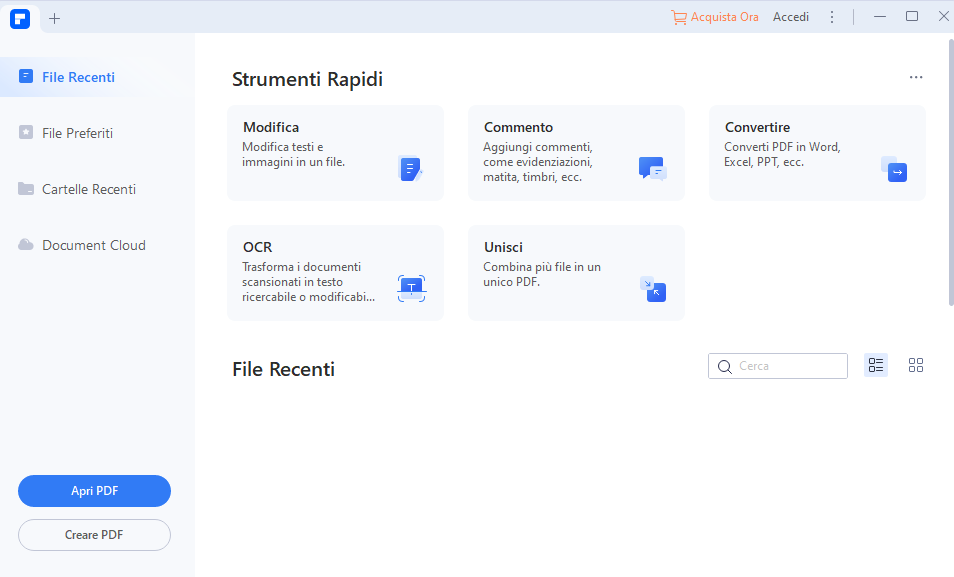
Nel nostro caso, se vogliamo modificare l’ordine delle pagine o inserire/modificare il testo, dobbiamo cliccare sul primo riquadro: Modifica PDF
Passo 2. Importa Documento PDF da modificare
La seconda cosa da fare è ovviamente caricare il file PDF che vogliamo modificare. Una volta caricato esso apparirà nella schermata del programma, e sulla sinistra potremo vedere le miniature delle varie pagine che costituiscono il documento.
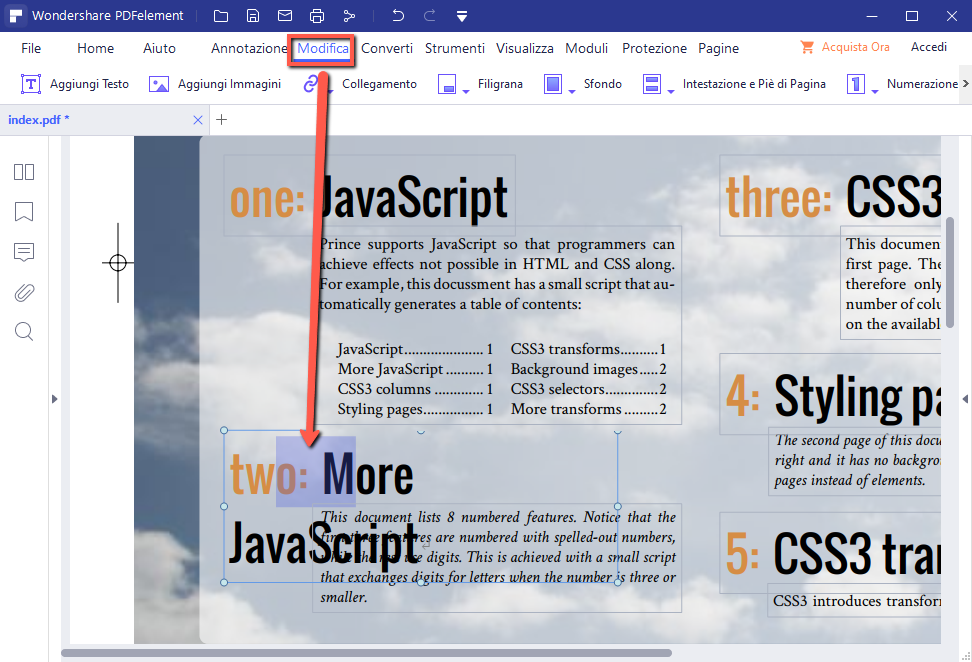
Passo 3. Modifica ordine pagine PDF
Per cambiare l’ordine delle pagine basta selezionare sulla sinistra la pagina desiderata e trascinarla nella posizione desiderata. E’ un’operazione davvero banale e che richiederà solo pochi minuti se vuoi riordinare un intero documento PDF.
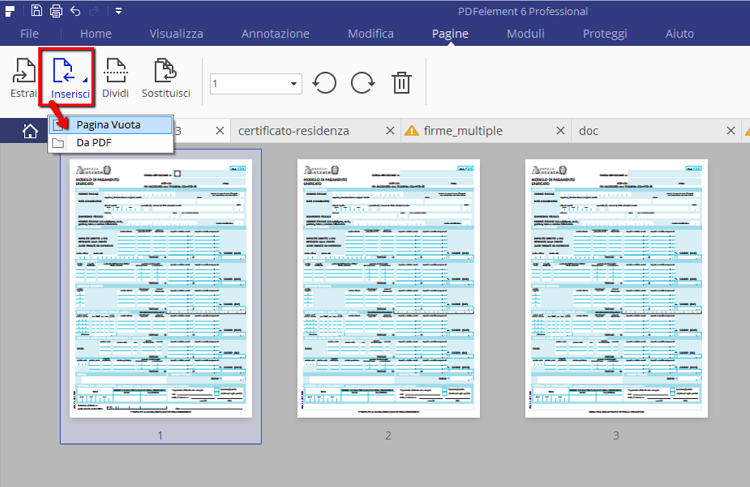
Oppure accedi alla sezione PAGINE dal menu in alto e potrai visualizzare/modificare/riordinare tutte le pagine del PDF direttamente da lì. Potrai anche estrarre pagine, inserire nuove pagine (da altro file PDF o una pagina vuota), dividere il PDF, sostituire pagine del PDF, cancellare pagine, ecc…
Per ordinare le pagine di un PDF, puoi utilizzare diversi strumenti gratuiti o a pagamento, sia online che offline. Ecco alcuni metodi comuni:
1. Usare strumenti online gratuiti (senza installazione)
-
PDF24 Tools: https://tools.pdf24.org/it/riordina-pagine
-
Carica il PDF.
-
Trascina le pagine nell’ordine desiderato.
-
Scarica il nuovo PDF.
-
-
iLovePDF: https://www.ilovepdf.com/it/riorganizza-pdf
-
Permette di riordinare, eliminare o ruotare le pagine.
-
-
Smallpdf: https://smallpdf.com/it/edit-pdf
-
Funziona con un drag-and-drop semplice.
-
2. Programmi da installare
-
Adobe Acrobat DC (a pagamento, ma completo)
-
Apri il PDF → Vai su “Strumenti” → “Organizza pagine” → Trascina per riordinare.
-
Puoi anche dividere, unire o eliminare pagine.
-
-
PDFsam (PDF Split and Merge) (gratuito)
-
Usa la funzione “Visuale” o “Unisci” per riorganizzare le pagine.
-
Foxit PDF Editor (versione gratuita e a pagamento)
-
Simile ad Adobe Acrobat, permette di riordinare con un’interfaccia intuitiva.
-
3. Usare macOS (Anteprima)
-
Apri il PDF in Anteprima.
-
Vai alla vista miniature (icona a forma di griglia).
-
Trascina le pagine per riordinarle.
-
Salva il file.
4. Usare Linux (qPDF o PDF Arranger)
-
PDF Arranger (GUI semplice):
sudo apt install pdfarranger # Debian/Ubuntu
-
qPDF (da terminale):
qpdf input.pdf --pages input.pdf 3,1,2 -- output-riordinato.pdf
5. Script Python (se hai dimestichezza con codice)
Puoi usare PyPDF2 per riordinare le pagine:
from PyPDF2 import PdfReader, PdfWriter

reader = PdfReader("input.pdf")
writer = PdfWriter()

# Esempio: inverti l'ordine delle pagine
for page in reversed(reader.pages):
    writer.add_page(page)

with open("output.pdf", "wb") as f:
    writer.write(f)
Suggerimento:
-
Se il PDF è protetto da password, assicurati di rimuovere la protezione prima di modificarlo.
-
Alcuni strumenti online hanno limiti di dimensione (es. 50 MB).
Scegli il metodo più adatto alle tue esigenze! Se hai bisogno di ulteriori dettagli su uno specifico strumento, fammelo sapere.

GloboSoft è una software house italiana che progetta e sviluppa software per la gestione dei file multimediali, dispositivi mobili e per la comunicazione digitale su diverse piattaforme. Da oltre 10 anni il team di GloboSoft aggiorna il blog Softstore.it focalizzandosi sulla recensione dei migliori software per PC e Mac in ambito video, audio, phone manager e recupero dati.
Modificare Pagine PDF non è mai stato così semplice. Scarica gratis la versione demo di PDFelement e prova a cambiare l’ordinamento delle pagine.