

La navigazione anonima su un dispositivo Android (o navigazione “privata”) permette di accedere ai siti web senza salvare i dati (es. cronologia, cache) nel browser. La maggior parte dei browser tendono a salvare la cronologia della tua navigazione, la quale è vero che si può sempre cancellare manualmente dal dispositivo, ma un approccio migliore per la navigazione privata è senz’altro quella di utilizzare la funzione di navigazione privata presente nel browser che si utilizza. Inoltre c’è da dire che, una volta che la cronologia di navigazione viene salvata nel dispositivo, anche se si cancella manualmente, essa potrebbe essere recuperata con programmi di recupero dati; per questo conviene usare la modalità privata fin dall’inizio e, quando serve, cancellare i dati dalle impostazioni del browser.
Che cosa protegge davvero la navigazione anonima
La modalità anonima/privata impedisce al browser di salvare sul dispositivo, per quella sessione, cronologia, cookie, dati dei moduli e cache. Non ti rende invisibile a chi gestisce il sito, al provider di rete, all’ISP o a un amministratore Wi-Fi: questi possono comunque vedere l’indirizzo IP e il traffico non cifrato. Non impedisce inoltre di salvare download, preferiti o di restare collegato a un account (ad esempio Google o Facebook), quindi le attività possono comparire nella cronologia dell’account.
Quando chiudi tutte le schede private, i cookie di sessione vengono eliminati; i file scaricati restano invece nella memoria del dispositivo finché non li cancelli. Usa la navigazione privata come strumento di pulizia locale, non come sostituto di VPN, Tor o di una corretta gestione degli account.
I browser web più popolari per Android possiedono al loro interno la funzionalità navigazione in incognito. Ecco come è possibile utilizzare tale funzione nei vari browser del dispositivo.
1. Navigazione anonima su Android con Google Chrome
Avvia Google Chrome dalla sezione delle app del tuo dispositivo Android.

Clicca sul “Menu” (tre puntini) in alto a destra, e dovrebbero apparire varie opzioni.

Apri il menu Chrome.
Dalle opzioni disponibili clicca su “Nuova scheda in incognito” (in alcune versioni la voce può essere “Nuova scheda anonima”, oppure la trovi sotto “Nuova scheda”). Incognito è una funzionalità di Chrome che consente di navigare siti web senza che vengano salvati i dati di navigazione sul dispositivo.

Clicca su “Nuova scheda in incognito”.
Dopo aver aperto una scheda in incognito, vedrai una schermata scura con l’icona o l’avviso di navigazione privata, simile a quella raffigurata nella foto qui sotto.
Verifica e chiusura corretta della sessione anonima
Dopo aver aperto una scheda privata, fai una verifica rapida: dovresti vedere un’icona a maschera/cappello, un tema scuro o un avviso che spiega la modalità privata. Digita un sito e controlla che, chiudendo tutte le schede private, la visita non compaia nella cronologia normale.
- Apri il selettore delle schede e assicurati che la scheda attiva sia quella privata, non una normale.
- Naviga come al solito, evitando di accedere a servizi che tracciano l’account se vuoi mantenere separata l’attività.
- Al termine, chiudi tutte le schede private dal selettore schede o dal menu; non basta passare a una scheda normale.
- Verifica la cronologia normale: le pagine visitate in privato non devono comparire.
Problema tipico: si apre una scheda privata ma si continua a usare una scheda normale, oppure si chiude solo l’app lasciando la sessione in background. Per evitarlo, controlla l’indicatore privato prima di digitare l’indirizzo e chiudi esplicitamente tutte le schede private.
Adesso potrai iniziare a digitare la url dei siti web che si desidera visitare nella barra degli URL e iniziare a navigare in anonimo.
2. Navigazione anonima su Android con Mozilla Firefox
Anche l’app Firefox per Android possiede funzione di navigazione privata. Vediamo come funziona.
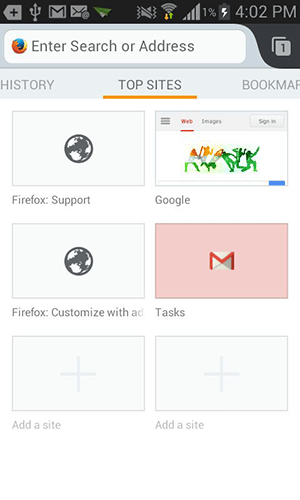
Avvia l’app Firefox sul tuo dispositivo Android (Samsung Galaxy, Galaxy Note, HTC, Tablet Android, Motorola, LG, Nexus, ecc..)
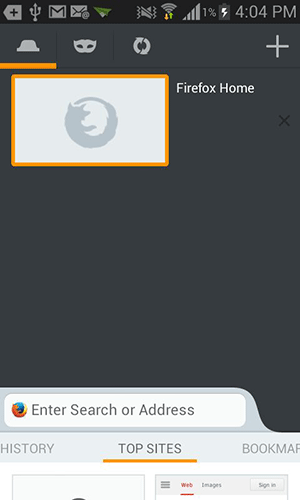
Tocca l’icona del menu nell’angolo in alto a destra (in genere tre puntini). In alcune versioni di Firefox l’accesso alla navigazione privata è disponibile anche dalla schermata iniziale tramite l’icona della maschera.
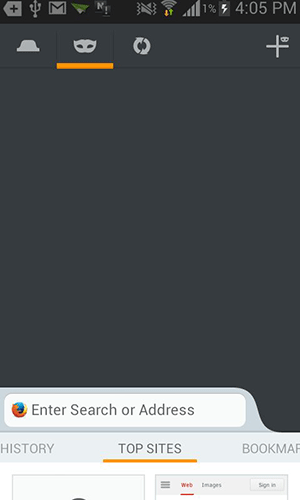
Quando appare il menu, seleziona l’opzione “Navigazione privata” o l’icona della maschera. La posizione esatta può variare tra le versioni di Firefox.

Una volta nella schermata della navigazione privata, apri una nuova scheda privata usando l’icona “+” o la voce “Nuova scheda privata”; l’etichetta può cambiare tra versioni.
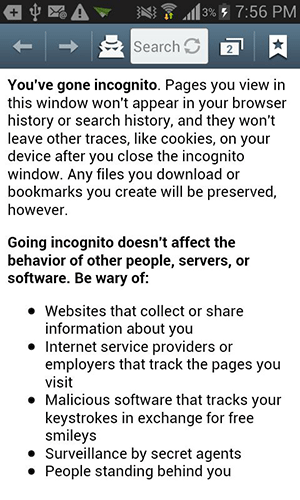
Vedrai un messaggio che spiega quello che fa la scheda privata in Firefox.
Adesso è tutto pronto per iniziare la navigazione anonima in Firefox.

3. Navigazione privata su Android con UC Browser
UC Browser consente di attivare la modalità di navigazione privata direttamente nelle finestre normali o nelle schede di navigazione. I dati dei siti web non saranno salvati con tale opzione abilitata nel tuo browser. L’interfaccia può variare molto tra versioni e dispositivi; se non trovi le voci indicate, cerca “Incognito” o “Private” nel menu e fai riferimento alla versione installata. Ecco come si attiva ed utilizza.
Tocca l’icona “Tab” come mostrato in basso.

Quando appaiono le opzioni seleziona l’icona della maschera (“Mask”) o la voce “Incognito”/”Private”; la posizione può variare. Dovrebbe attivare la modalità di navigazione privata.
Incognito Browsing è ora attivato ed è possibile iniziare la navigazione anonima.
Per disattivarlo basta cliccare di nuovo l’icona “Mask”.
4. Navigazione privata su Android col Browser di default
Se non hai ancora scaricato un browser web di terze parti, ecco come navigare in incognito col browser predefinito del dispositivo.
Avvia il browser predefinito del dispositivo.
Apri il selettore delle schede o delle finestre nella barra superiore (spesso l’icona con un quadrato o un numero).
Cerca quindi l’opzione o l’icona della navigazione in incognito (spesso una maschera o un cappello) nel menu o nella schermata delle schede. Toccala e si aprirà una nuova scheda in incognito nel browser per iniziare a navigare siti web privatamente.
Appariranno alcune informazioni riguardanti la modalità di navigazione in incognito.
Quando la navigazione anonima non basta
La scelta dipende da chi vuoi nascondere la tua attività. Per non lasciare tracce sul dispositivo, la modalità privata del browser è sufficiente. Per limitare il tracciamento da parte dei siti, puoi usare browser con protezioni anti-tracciamento, blocca-pubblicità e ricerca anonima; per nascondere l’indirizzo IP a siti, rete locale o ISP servono strumenti diversi, come una VPN o Tor, da valutare in base al tuo modello di minaccia e alle condizioni del fornitore.
Se il problema è un account condiviso, la soluzione più efficace è uscire dall’account (o usare un profilo browser separato) prima di navigare; la modalità privata da sola non impedisce al sito di riconoscerti se hai fatto login. Infine, dopo l’uso puoi eliminare download, cache e dati del browser dalle impostazioni di Android o del browser, sapendo che le procedure e le voci possono variare in base alla versione.
Tutto qui!

GloboSoft è una software house italiana che progetta e sviluppa software per la gestione dei file multimediali, dispositivi mobili e per la comunicazione digitale su diverse piattaforme. Da oltre 10 anni il team di GloboSoft aggiorna il blog Softstore.it focalizzandosi sulla recensione dei migliori software per PC e Mac in ambito video, audio, phone manager e recupero dati.
come scopro i siti di navigazione in inCognito? Ho un tablet asus zenpad 8.0 e non trovo la casella per la ricerca graziee