
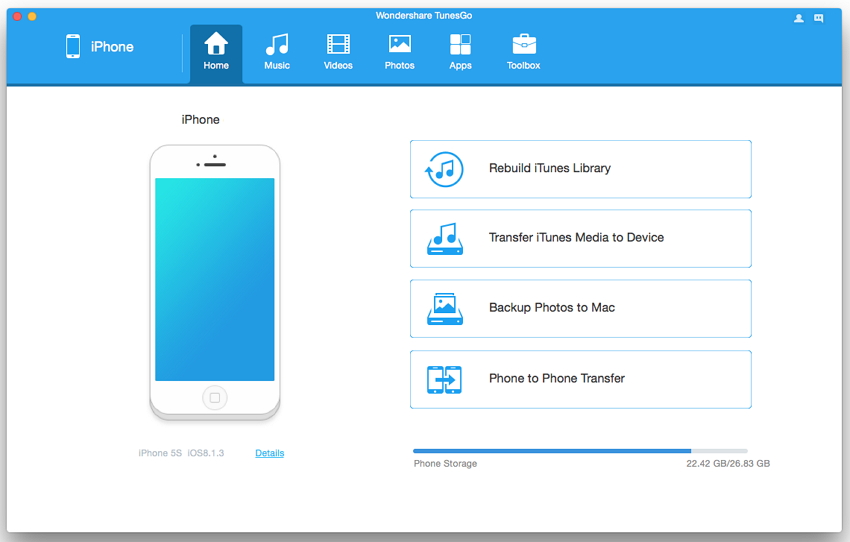
Collegare uno smartphone Android a un Mac per trasferire foto, video e musica non è sempre immediato come su Windows. In molti casi, infatti, collegando semplicemente il telefono tramite cavo USB non è possibile navigare liberamente tra tutti i file Android direttamente dal Finder.
Il problema diventa ancora più evidente quando si devono trasferire molti contenuti, ad esempio centinaia di fotografie, video di grandi dimensioni oppure un’intera raccolta musicale.
Fortunatamente esistono diversi sistemi per trasferire file da Android a Mac. In questa guida vedremo come utilizzare Android PC Suite, disponibile anche per macOS, per gestire foto, video, musica e altri file direttamente dal computer.
Vedremo inoltre alcuni metodi alternativi utili quando si devono trasferire solamente pochi file.

Perché trasferire i file Android sul Mac?
Ci sono molti motivi per cui può essere utile copiare periodicamente i contenuti dello smartphone sul computer.
Uno dei più importanti è sicuramente il backup.
Gli smartphone contengono ormai migliaia di fotografie, video personali e altri file che sarebbe difficile, se non impossibile, recuperare in caso di perdita o guasto del dispositivo.
Trasferire questi dati sul Mac permette quindi di creare una seconda copia dei contenuti più importanti.
Ma non è l’unico motivo.
Copiare foto, video e musica da Android a Mac può essere utile anche per:
- liberare spazio nella memoria dello smartphone;
- modificare fotografie con programmi disponibili sul Mac;
- montare video registrati con il telefono;
- archiviare foto e filmati su un disco esterno;
- organizzare una grande raccolta multimediale;
- trasferire musica dal telefono al computer;
- preparare un backup prima di cambiare smartphone;
- salvare i dati prima di effettuare un reset di Android.
Perché Android non è sempre semplice da gestire su Mac?
Android e macOS appartengono a ecosistemi differenti e il collegamento tra i due sistemi non è sempre trasparente per l’utente.
Su molti dispositivi Android, collegare lo smartphone tramite USB non significa automaticamente poter aprire tutta la memoria interna direttamente dal Finder.
Per questa ragione chi utilizza contemporaneamente un telefono Android e un Mac può avere bisogno di uno strumento specifico per gestire i propri file.
Una soluzione è utilizzare Android PC Suite, un programma disponibile per Mac, Windows e anche come estensione Google Chrome.
Trasferire Foto, Video e Musica con Android PC Suite
Android PC Suite è pensato come una vera suite per la gestione dello smartphone dal computer.
Non si limita quindi al semplice trasferimento di file, ma organizza i contenuti Android in sezioni separate dedicate a:
- Foto;
- Video;
- Audio;
- Documenti e file;
- Applicazioni;
- Contatti;
- SMS;
- Registro chiamate.
Il programma include inoltre funzioni come Screen Mirroring e Remote Control, utili per visualizzare e controllare Android direttamente dal Mac.

1. Collegare Android al Mac
Per iniziare, collega lo smartphone Android al Mac tramite un cavo USB compatibile con il trasferimento dati.
È importante sottolineare questo dettaglio perché non tutti i cavi USB sono uguali. Alcuni cavi permettono solamente di ricaricare la batteria e non consentono lo scambio di dati tra smartphone e computer.
Se il telefono inizia a caricarsi ma Android PC Suite non riesce a rilevarlo, prova quindi un altro cavo.

2. Attivare il Debug USB
Per utilizzare le funzioni di gestione avanzata di Android PC Suite può essere necessario attivare il Debug USB sullo smartphone.
Prima bisogna rendere disponibili le Opzioni sviluppatore.
La procedura può cambiare leggermente a seconda del produttore, ma generalmente bisogna:
- aprire le Impostazioni di Android;
- entrare in Informazioni sul telefono;
- individuare Numero build;
- toccare ripetutamente questa voce;
- attendere la conferma dell’attivazione delle Opzioni sviluppatore;
- tornare alle Impostazioni;
- aprire Opzioni sviluppatore;
- attivare Debug USB.
Su alcuni smartphone Samsung Galaxy il Numero build si trova nella sezione Informazioni software, mentre altri produttori possono utilizzare percorsi leggermente differenti.
3. Autorizzare il Mac sul telefono
Dopo aver effettuato il collegamento potrebbe comparire sul display Android il messaggio:
Consentire debug USB?
Premi su Consenti.
Se il Mac è il tuo computer personale puoi anche selezionare l’opzione per autorizzare sempre quel computer, se disponibile.

Dopo l’autorizzazione Android PC Suite potrà stabilire la connessione con lo smartphone.

Come trasferire foto da Android a Mac
Le fotografie sono probabilmente i file che più spesso si desidera copiare dallo smartphone al computer.
Aprendo la sezione Photos di Android PC Suite è possibile visualizzare le immagini presenti sul dispositivo.

L’utilizzo delle anteprime rende più semplice individuare le foto desiderate rispetto alla navigazione manuale tra le cartelle della memoria Android.
È possibile selezionare le fotografie che interessano e utilizzare le funzioni disponibili per trasferirle sul Mac.
In questo modo puoi creare, ad esempio, cartelle separate sul computer per:
- foto della fotocamera;
- immagini di WhatsApp;
- screenshot;
- foto scaricate;
- fotografie da archiviare;
- immagini da modificare.
Salvare tutte le foto prima di cambiare telefono
Uno dei momenti migliori per effettuare il trasferimento delle fotografie è prima di cambiare smartphone.
Anche se molti utenti utilizzano Google Foto o altri sistemi cloud, avere una copia locale delle immagini sul Mac rappresenta una sicurezza aggiuntiva.
Puoi inoltre trasferire successivamente le immagini su:
- un disco USB;
- un SSD esterno;
- un NAS;
- un altro sistema di backup.
Come trasferire video da Android a Mac
I video meritano particolare attenzione perché possono occupare molto più spazio delle fotografie.
Un singolo video registrato ad alta risoluzione può facilmente occupare centinaia di megabyte o diversi gigabyte.
Android PC Suite mette a disposizione una sezione specifica Videos.

Da qui puoi visualizzare i filmati disponibili sullo smartphone e trasferire sul Mac quelli che vuoi conservare.
Questo sistema è particolarmente utile quando la memoria del telefono è quasi piena.
Puoi infatti:
- selezionare i video più pesanti;
- copiarli sul Mac;
- verificare che il trasferimento sia stato completato correttamente;
- rimuoverli successivamente dallo smartphone.
In questo modo è possibile recuperare rapidamente parecchio spazio nella memoria Android.
Trasferire video per modificarli sul Mac
Il trasferimento sul Mac è utile anche per chi utilizza lo smartphone per registrare video destinati a YouTube, social network o progetti personali.
Una volta copiati sul computer, i file possono essere aperti con software di montaggio video e successivamente archiviati su un supporto esterno.
Questo evita di mantenere per molto tempo sul telefono file di grandi dimensioni già utilizzati.
Come trasferire Musica da Android a Mac
Android PC Suite dispone anche di una sezione dedicata a musica e file audio.

La sezione Audio permette di individuare i file presenti nelle diverse cartelle dello smartphone senza dover cercare manualmente nella memoria Android.
A seconda dei contenuti presenti sul telefono puoi trovare:
- brani musicali;
- file MP3;
- registrazioni audio;
- audio scaricati;
- file vocali;
- audiolibri;
- altri file multimediali compatibili.
Android PC Suite dispone inoltre di sezioni dedicate a playlist e audiolibri, rendendo più semplice l’organizzazione dei contenuti audio.
Posso trasferire anche musica dal Mac ad Android?
La gestione non deve necessariamente avvenire in una sola direzione.
Android PC Suite dispone anche di funzioni di importazione che permettono, nelle sezioni supportate, di trasferire contenuti presenti sul computer verso il dispositivo Android.
Questo significa che puoi utilizzare il Mac per preparare e organizzare i file e successivamente copiarli sullo smartphone.
Ad esempio, se possiedi una raccolta di file MP3 sul computer puoi trasferire sul telefono solamente gli album o i brani che vuoi portare con te.
Esplorare direttamente le cartelle Android dal Mac
Foto, video e musica non sono gli unici file presenti sul telefono.
Puoi avere anche:
- PDF;
- documenti Word;
- file ZIP;
- download;
- file di lavoro;
- ebook;
- registrazioni;
- altri documenti.
Per questi contenuti Android PC Suite mette a disposizione la sezione Explore.

Questa funzione permette di navigare tra le cartelle accessibili del dispositivo e gestire i file da un’interfaccia desktop.
È quindi utile anche quando non sai esattamente in quale categoria si trovi il file che stai cercando.
Trasferire molti file contemporaneamente
Quando sul telefono sono presenti centinaia di foto o video, trasferire i file uno alla volta può richiedere molto tempo.
Android PC Suite consente di utilizzare la selezione multipla nelle sezioni supportate, così da poter lavorare con più elementi contemporaneamente.
Questo approccio è molto più comodo quando si deve effettuare una pulizia periodica del telefono o creare un archivio sul Mac.
Liberare spazio Android trasferendo i file sul Mac
Uno dei vantaggi più importanti del trasferimento tramite computer è la possibilità di recuperare spazio sullo smartphone.
In particolare, le categorie che tendono a occupare maggiore memoria sono:
- video della fotocamera;
- foto;
- video ricevuti tramite app di messaggistica;
- download;
- musica e podcast scaricati;
- registrazioni dello schermo.
Puoi trasferire questi contenuti sul Mac e successivamente cancellare dal telefono quelli che non devono più essere conservati localmente.
Prima di eliminare qualsiasi file dal dispositivo verifica sempre che la copia sul Mac sia stata completata correttamente.
Trasferimento USB o cloud: quale conviene?
Foto e video Android possono essere trasferiti anche attraverso servizi cloud, ma i due metodi rispondono a esigenze differenti.
Trasferimento tramite USB
È particolarmente indicato quando:
- devi trasferire molti gigabyte di file;
- non vuoi effettuare upload online;
- hai una connessione Internet lenta;
- vuoi scegliere manualmente quali contenuti copiare;
- devi liberare rapidamente spazio sul telefono.
Sincronizzazione cloud
Può invece essere più comoda quando:
- vuoi un backup automatico;
- devi accedere alle foto da più dispositivi;
- non vuoi collegare periodicamente il telefono;
- hai spazio cloud sufficiente.
Le due soluzioni possono essere utilizzate anche insieme. Ad esempio, puoi utilizzare un servizio cloud per il backup automatico delle foto e Android PC Suite per creare periodicamente una copia locale dei file più importanti sul Mac.
Android File Transfer non c’è più: quali alternative?
Per molti anni gli utenti Mac hanno utilizzato strumenti dedicati esclusivamente al trasferimento MTP tra Android e macOS. Oggi conviene valutare soluzioni più moderne a seconda delle proprie esigenze.
Se devi semplicemente spostare qualche file puoi utilizzare software dedicati al trasferimento Android-Mac oppure servizi wireless.
Se invece vuoi qualcosa di più completo, una soluzione come Android PC Suite permette di gestire separatamente foto, video, audio, file, applicazioni, contatti e altri contenuti.
Trasferire foto tramite Google Foto
Un’alternativa utile soprattutto per le fotografie è utilizzare Google Foto.
Se il backup è attivo sullo smartphone, puoi accedere alle fotografie dal browser del Mac e scaricare quelle che ti interessano.
Il vantaggio è che non occorre collegare fisicamente il telefono.
Lo svantaggio è che le immagini devono essere state precedentemente caricate online e bisogna tenere conto dello spazio disponibile sul proprio account.
Trasferire file tramite Google Drive
Per un numero limitato di documenti è possibile utilizzare anche Google Drive o un servizio cloud simile.
Carichi il file dallo smartphone e successivamente lo scarichi sul Mac.
È un sistema semplice per pochi documenti, ma può essere poco pratico per decine di gigabyte di foto e video.
Trasferimento tramite Bluetooth
Il Bluetooth può essere utilizzato in alcuni casi per scambiare piccoli file tra dispositivi compatibili.
Non è però la soluzione ideale per trasferire grandi quantità di foto o video, a causa della velocità generalmente inferiore rispetto a USB o alle moderne connessioni di rete.
Android PC Suite permette di fare altro?
Sì. Una volta collegato Android al Mac, Android PC Suite può essere utilizzato anche per altre attività.
Tra le principali funzionalità troviamo:
- gestione ed esportazione dei contatti;
- lettura e gestione degli SMS;
- registro chiamate;
- gestione delle applicazioni Android;
- esportazione APK supportati;
- backup di diversi tipi di dati;
- Screen Mirroring;
- screenshot;
- registrazione dello schermo;
- Remote Control dello smartphone.
Visualizzare Android sullo schermo del Mac
La funzione Screen Mirroring permette di visualizzare lo schermo dello smartphone direttamente sul Mac.

Può essere utile per presentazioni, tutorial, test di applicazioni oppure semplicemente per utilizzare lo smartphone su un display più grande.
Controllare Android dal Mac
Con la funzione Remote Control è possibile andare oltre il semplice mirroring e interagire con le funzioni Android supportate direttamente dal Mac.

È una funzione particolarmente interessante per chi utilizza contemporaneamente Mac e smartphone per lavoro e vuole ridurre il continuo passaggio tra tastiera, mouse e touchscreen.
Cosa fare se il Mac non riconosce Android?
Se Android PC Suite non rileva lo smartphone, prova prima queste soluzioni:
- usa un altro cavo USB;
- collega il telefono direttamente al Mac evitando hub problematici;
- sblocca lo smartphone;
- controlla che il Debug USB sia attivo;
- verifica se sul telefono appare una richiesta di autorizzazione;
- scollega e ricollega il dispositivo;
- nelle Opzioni sviluppatore prova a revocare le autorizzazioni Debug USB e concederle nuovamente.
Molto spesso il problema è semplicemente legato al cavo USB: il telefono viene ricaricato correttamente ma il cavo non consente il trasferimento dei dati.
Conclusioni
Trasferire foto, video e musica da Android su Mac è utile sia per creare un backup sia per liberare spazio nella memoria dello smartphone.
Per pochi file possono essere sufficienti Google Drive, Google Foto o altre soluzioni wireless. Quando però bisogna gestire grandi quantità di dati, una connessione diretta tramite USB può risultare molto più pratica.
Con Android PC Suite è possibile collegare lo smartphone al Mac e accedere a sezioni dedicate per foto, video, musica e file, evitando di dover cercare manualmente ogni contenuto all’interno della memoria Android.
Inoltre, lo stesso programma permette di gestire contatti, SMS, applicazioni e altre informazioni del dispositivo e mette a disposizione funzioni avanzate come Screen Mirroring e Remote Control.
Può quindi essere utilizzato non soltanto per trasferire file Android sul Mac, ma come una vera suite di gestione dello smartphone dal computer.
Scopri Android PC Suite per Mac e gestisci foto, video, musica e altri dati Android
Le funzionalità disponibili possono variare in base alla versione di Android, al modello dello smartphone, alle autorizzazioni concesse e alle restrizioni applicate dal produttore del dispositivo.

GloboSoft è una software house italiana che progetta e sviluppa software per la gestione dei file multimediali, dispositivi mobili e per la comunicazione digitale su diverse piattaforme. Da oltre 10 anni il team di GloboSoft aggiorna il blog Softstore.it focalizzandosi sulla recensione dei migliori software per PC e Mac in ambito video, audio, phone manager e recupero dati.
Ottimo software. Grazie
domanda: riesco ad importare i video da android a imac ma…perdo la data di creazione del filmato, dunque se importo ad agosto dei video della settimana bianca fatta a febbraio, mi trovo con i video sulla neve con data agosto! com’è possibile?!!!
E’ normale perchè in fase di trasferimento e salvataggio del video sul Mac, il computer aggiorna la sua data. Però nelle informazioni dettagliate del file, da qualche parte ci sarà sicuramente la data reale di generazione di quel file.