

Anche i computer Mac, come qualsiasi PC Windows, sono vulnerabili a problemi come quello di cui parleremo in questo articolo e cioè il malfunzionamento della connessione Wi-Fi. Un problema analogo è stato già discusso a proposito dei dispositivi iOS (iPhone) in questo articolo. Nel caso del MacOS, se hai già provato a spegnere e riaccendere il router, senza alcun esito positivo allora è abbastanza certo che il problema derivi dal Mac stesso. Qui di seguito vedremo diverse possibili soluzioni come ad esempio il ripristino della NVRAM e SMC, la riconfigurazione del DNS, la modifica della posizione e l’eliminazione e l’aggiornamento della configurazione Wi-Fi.
📌 NOTA: Con le versioni più recenti di macOS (Ventura, Sonoma, Sequoia e Tahoe), le voci di menu e i percorsi sono cambiati rispetto alle versioni precedenti. Nella maggior parte dei casi, “Preferenze di Sistema” è stato sostituito da Impostazioni di Sistema e le opzioni di rete sono state riorganizzate. Inoltre, sui Mac con Apple Silicon (M1, M2, M3, M4 e M5), il reset dell’SMC non è più necessario: i Mac con chip Apple gestiscono autonomamente la gestione del sistema e non richiedono interventi manuali su questo fronte. Il reset della NVRAM, invece, è ancora possibile e può essere utile in caso di problemi di connettività.
#1. Disconnetti dispositivi USB e Wireless

Prima di passare ai metodi più comuni per risolvere il problema del Wi-Fi non funzionante su Mac, c’è qualcosa di semplice da provare che potrebbe risolvere il tutto senza perdere ulteriore tempo. Molti utenti in possesso di un Mac hanno infatti riferito che la disconnessione di alcuni dispositivi USB-3 e USB-C ha risolto il problema della connessione Wi-Fi. Quindi, la prima cosa da provare è quella di scollegare i dispositivi USB uno per uno e verificare se il Wi-Fi torna a funzionare.
Perché succede ciò? Alcuni dispositivi USB emettono segnali wireless che possono interferire con il Wi-Fi, mentre i dispositivi come gli hub USB sono noti per disabilitare completamente la porta Wi-Fi (un po’ come quando si collega un cavo ethernet che disattiva automaticamente il Wi-Fi). Quindi scollega tutti i tuoi dispositivi, e poi verifica se il tuo Wi-Fi torna a funzionare.
💡 NOTA: Anche il Bluetooth può causare interferenze con il Wi-Fi, poiché entrambi operano nella banda dei 2,4 GHz. Se hai molti dispositivi Bluetooth collegati, prova a disattivare il Bluetooth per qualche minuto e verifica se il Wi-Fi migliora. Nei Mac con Wi-Fi 6E o Wi-Fi 7, la connessione alla banda dei 5 GHz o 6 GHz riduce drasticamente le interferenze con dispositivi Bluetooth e altri apparecchi a 2,4 GHz.
#2. Resetta NVRAM / PRAM e SMC
Molti utenti hanno iniziato ad avere problemi di connessione Wi-Fi dopo un aggiornamento di macOS. Alcuni hanno risolto subito riavviando il proprio Mac. Altri invece hanno dovuto ripristinare la NVRAM (Non-Volatile Random-Access-Memory, precedentemente nota come PRAM) e SMC (System Management Controller). Queste sono le componenti hardware del Mac che controllano le operazioni di base fondamentali per la funzione anche del Wi-Fi.
📌 NOTA: Sui Mac con Apple Silicon (M1 e successivi), il reset dell’SMC non è più necessario né possibile: i chip Apple gestiscono autonomamente la gestione del sistema. Il reset della NVRAM, invece, è ancora possibile su tutti i Mac. Sui Mac Intel, invece, entrambe le procedure sono ancora valide e possono risolvere problemi di connettività.
Come Resettare NVRAM / PRAM
- Spegni completamente il Mac dal menu Apple > Spegni.
- Accendi il Mac premendo il pulsante di accensione.
- Subito dopo aver sentito il suono di avvio (o subito dopo aver visto lo schermo nero sui Mac più recenti), tieni premuti i tasti Comando + Opzione + P + R.
- Continua a tenere premuti i tasti per circa 20 secondi. Sui Mac Intel con suono di avvio, rilascia i tasti dopo aver sentito il secondo suono di avvio. Sui Mac con Apple Silicon, il suono di avvio potrebbe non essere presente: in questo caso, tieni premuti i tasti per 20 secondi e poi rilascia.
- Rilascia i tasti e la NVRAM sarà ripristinata.
📌 NOTA: Sui Mac con Apple Silicon, il reset della NVRAM può essere eseguito anche da Terminale con il comando
sudo nvram -c, che cancella tutte le variabili NVRAM. Questo comando richiede la password di amministratore.
Come Resettare SMC (solo Mac Intel)
Questo processo varia di molto a seconda che il tuo Mac sia un desktop o un laptop e se ha una batteria rimovibile o meno. Ecco i passaggi per i casi più comuni:
MacBook con batteria non rimovibile (Intel):
- Spegni il Mac.
- Tieni premuti contemporaneamente i tasti Shift + Control + Opzione sulla parte sinistra della tastiera e il pulsante di accensione.
- Mantieni premuti tutti e quattro i tasti per 10 secondi.
- Rilascia tutti i tasti e accendi il Mac normalmente.
Mac desktop (iMac, Mac mini, Mac Pro):
- Spegni il Mac e scollega il cavo di alimentazione.
- Attendi 15 secondi.
- Ricollega il cavo di alimentazione e attendi altri 5 secondi.
- Accendi il Mac.
💡 NOTA: Se hai un Mac con chip T2 (presente su molti Mac Intel dal 2018 in poi), il reset dell’SMC si esegue tenendo premuti Control + Opzione + Shift per 7 secondi e poi anche il pulsante di accensione per altri 7 secondi. Sui Mac con Apple Silicon, come detto, questa procedura non è necessaria.
Ripristino delle impostazioni di rete
Se il reset della NVRAM non risolve, puoi provare a ripristinare le impostazioni di rete del Mac. Ecco come fare:
1. Fai clic su “Impostazioni di Sistema” dal dock o fai clic sul menu a tendina del logo Apple in alto a sinistra.
2. Fai clic su “Rete” dalla finestra appena aperta.

Da qui puoi selezionare la rete Wi-Fi e accedere a “Dettagli” per gestire le impostazioni avanzate.
#3. Riconfigurare il DNS
DNS è l’acronimo di Domain Name Server, ed è quel servizio che consente di modificare gli indirizzi Web (ad esempio www.google.com) in indirizzi IP che il server può comprendere. Questo agisce come una sorta di “rubrica” per Internet. A volte il DNS fornito dal fornitore di servizi non funziona correttamente, e in tal caso possiamo utilizzare DNS pubblici sicuri e gratuiti come quelli di Google, Cloudflare o OpenDNS. Ecco come importare tali DNS su tuo macOS:
1. Fai clic su “Dettagli” accanto alla rete Wi-Fi selezionata.
2. Seleziona “DNS” dalle impostazioni di rete.
3. Clicca sul simbolo “+“.
4. Scrivi 8.8.8.8 o 8.8.4.4 (Google), oppure 1.1.1.1 (Cloudflare) nel box e clicca invio.
5. Clicca “OK” per confermare.
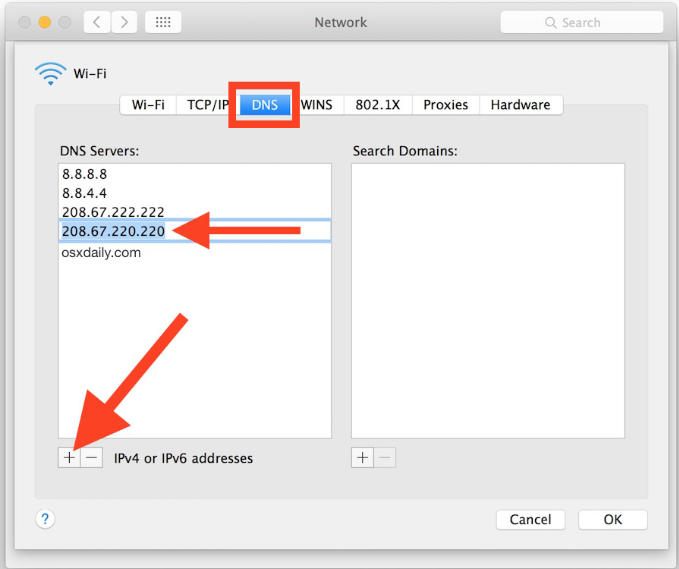
📌 NOTA: Con iCloud Private Relay attivo, il traffico DNS viene gestito direttamente da Apple e le impostazioni DNS manuali potrebbero essere ignorate. Se hai problemi di risoluzione dei nomi, prova a disattivare temporaneamente Private Relay da Impostazioni di Sistema > Apple ID > iCloud > Private Relay per verificare se il problema si risolve. Inoltre, macOS supporta DNS over TLS (DoT) e DNS over HTTPS (DoH) per crittografare le query DNS: puoi configurare questi protocolli da Impostazioni di Sistema > Rete > Dettagli > DNS selezionando un profilo DNS crittografato.
Adesso prova nuovamente a navigare in Internet col tuo macOS.
#4. Regola dimensioni pacchetti
Alcune pagine si caricano correttamente e altre invece no? Questo potrebbe avere a che fare con la quantità di pacchetti che vengono trasmessi dal Wi-Fi del Mac. È possibile regolare il valore della dimensione di tali pacchetti in modo che alcuni siti siano in grado di caricarsi completamente.
1. Fai clic su “Dettagli” dalle impostazioni di Rete.
2. Accedi alla scheda “Hardware“.
3. Cambia l’opzione “Configura” da “Automatico” a “Manuale”.
4. Cambia l’opzione MTU da “Standard (1500)” a “Personalizzato”.
5. Aggiungi il valore 1453 nel box e clicca OK.
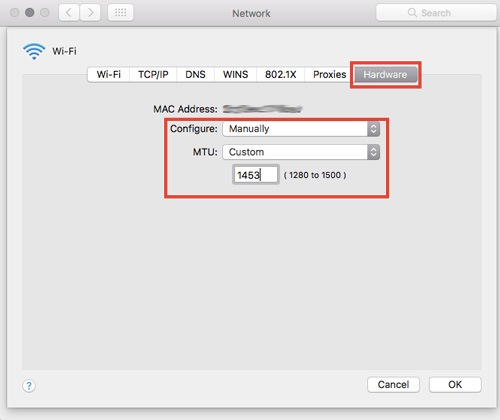
💡 NOTA: La modifica dell’MTU è utile soprattutto con alcune configurazioni di router (in particolare con PPPoE) o con VPN che incapsulano i pacchetti. Se
1453non risolve, puoi provare valori progressivamente più bassi come1430o1400. Puoi anche modificare l’MTU da Terminale con il comando:sudo networksetup -setMTU Wi-Fi 1453(sostituisci “Wi-Fi” con il nome del tuo servizio di rete se diverso).
Prova adesso a navigare in internet per capire se il problema si è risolto.
#5. Cambia Posizione e rinnova valore DHCP
A volte la posizione automatica determinata dal tuo Mac non ottiene le impostazioni corrette al 100%. In tal caso possiamo impostare una posizione personalizzata e variare anche le impostazioni relative. È qui che possiamo anche “rinnovare” il valore DHCP e indirizzo IP. DHCP è un protocollo usato per organizzare indirizzi IP e garantisce che il traffico venga indirizzato correttamente. Ecco i passi da seguire per fare queste modifiche:
1. Sempre nelle impostazioni di rete, fai clic su “Modifica posizioni” dal menu a tendina in alto (o dal menu con i tre puntini in basso).
2. Fai clic sull’icona “+” e denomina la nuova “posizione”. È possibile dare un qualsiasi nome perché questo non influisce su nulla. Premi Invio e fai clic su “Fatto“.

Ora noterai che “nessun indirizzo IP” appare sotto la scritta Wi-Fi nella barra a sinistra.

3. Clicca “Dettagli“, poi “TCP/IP” dal menu.
4. Clicca “Rinnova DHCP assegnato” e un nuovo indirizzo IP verrà assegnato.

💡 NOTA: La creazione di una nuova posizione di rete è una soluzione particolarmente efficace perché macOS memorizza le configurazioni di rete per ogni posizione separatamente. Creando una nuova posizione, si eliminano tutte le cache e i file di configurazione corrotti che potrebbero causare il problema. Se il problema si risolve con la nuova posizione, puoi eliminare quella vecchia da Modifica posizioni per evitare conflitti futuri.
Clicca su OK e prova a utilizzare il Wi-Fi per capire se il problema è risolto definitivamente oppure no.
#6. Diagnostica Wireless e ulteriori soluzioni
Se le soluzioni precedenti non hanno risolto il problema, macOS include uno strumento integrato di diagnostica che può aiutarti a identificare la causa.
Come eseguire la Diagnostica Wireless
- Tieni premuto il tasto Opzione e fai clic sull’icona Wi-Fi nella barra dei menu.
- Seleziona “Apri Diagnostica Wireless“.
- Inserisci la password di amministratore se richiesto.
- Clicca su Continua per avviare la scansione.
- Al termine, controlla la scheda Riepilogo per eventuali problemi rilevati e segui le raccomandazioni.
💡 NOTA: Dalla barra dei menu di Diagnostica Wireless, puoi scegliere Finestra > Info per visualizzare in tempo reale la potenza del segnale (RSSI), la velocità di trasmissione e il canale utilizzato. Valori RSSI migliori di -60 dBm indicano un segnale molto buono, mentre valori inferiori a -70 dBm indicano un segnale debole. Se il canale è congestionato, puoi provare a cambiarlo dalle impostazioni del router.
Altre soluzioni utili
- Riavvia il Mac: a volte basta un semplice riavvio per risolvere problemi temporanei di connettività.
- Dimentica e riconnetti la rete: vai in Impostazioni di Sistema > Wi-Fi > Dettagli e seleziona “Dimentica questa rete”. Poi riconnettiti inserendo nuovamente la password.
- Aggiorna macOS: Apple rilascia regolarmente aggiornamenti che risolvono problemi di connettività. Ad esempio, macOS Tahoe 26.4.1 (aprile 2026) ha risolto un problema che impediva ai MacBook Air e MacBook Pro con chip M5 di connettersi a reti Wi-Fi 802.1X quando erano attive le estensioni di filtro contenuti. Controlla gli aggiornamenti da Impostazioni di Sistema > Generali > Aggiornamento Software.
- Disattiva “Limita monitoraggio indirizzo IP”: questa funzione di privacy può interferire con alcune reti aziendali o con VPN. Vai in Impostazioni di Sistema > Wi-Fi > Dettagli e disattiva “Limita monitoraggio indirizzo IP”. Se il problema persiste, prova a disattivare anche iCloud Private Relay da Impostazioni di Sistema > Apple ID > iCloud.
- Disattiva “Ruota indirizzo Wi-Fi”: questa funzione, introdotta in macOS Sequoia, cambia periodicamente l’indirizzo MAC del tuo Mac per proteggere la privacy. Su alcune reti (in particolare quelle che utilizzano filtri MAC), questo può causare problemi di connessione. Vai in Impostazioni di Sistema > Wi-Fi > Dettagli e imposta “Indirizzo Wi-Fi” su “Fisso”.
- Controlla le interferenze: se possibile, connettiti alla banda 5 GHz o 6 GHz del tuo router invece che alla 2,4 GHz. La banda a 5/6 GHz è meno congestionata e soggetta a meno interferenze da parte di dispositivi come forni a microonde e dispositivi Bluetooth.
- Usa un analizzatore Wi-Fi: app come NetSpot, WiFi Explorer o Ultra Wifi ti permettono di visualizzare in dettaglio le reti circostanti, i canali utilizzati, la potenza del segnale e le interferenze. NetSpot offre anche la funzione di heatmap per mappare la copertura Wi-Fi nella tua casa o ufficio.
- Ripristina le impostazioni di rete da Terminale: se nessuna delle soluzioni precedenti funziona, puoi provare a resettare completamente le impostazioni di rete da Terminale. I comandi più utili sono:
sudo dscacheutil -flushcache; sudo killall -HUP mDNSResponder
sudo ifconfig en0 down && sudo route -n flush && sudo ifconfig en0 up
Il primo comando svuota la cache DNS, il secondo reimposta l’interfaccia di rete principale (en0).
⚠️ ATTENZIONE: Se dopo aver provato tutte queste soluzioni il Wi-Fi continua a non funzionare, il problema potrebbe essere hardware. In questo caso, è consigliabile contattare l’assistenza Apple o un centro autorizzato per una diagnosi più approfondita. Sui Mac ancora in garanzia, la riparazione potrebbe essere gratuita.

GloboSoft è una software house italiana che progetta e sviluppa software per la gestione dei file multimediali, dispositivi mobili e per la comunicazione digitale su diverse piattaforme. Da oltre 10 anni il team di GloboSoft aggiorna il blog Softstore.it focalizzandosi sulla recensione dei migliori software per PC e Mac in ambito video, audio, phone manager e recupero dati.
mi hai risolto una bega della madonna, grazie / max