
Hai un iPhone o un cellulare Android (Samsung, Huawei, LG, HTC, Lenovo, Xiaomi, Meizu, Nokia, Wiko, o qualsiasi altra marca) che non legge la tua SIM? Una volta che accendi il cellulare appare scritto “Scheda SIM non rilevata” o “Scheda SIM rimossa” o un qualsiasi altro messaggio di errore relativa alla SIM?
Se ti trovi in questa situazione la prima cosa da fare è cercare la causa del problema. Una volta che si capisce la causa la risoluzione è praticamente immediata. In questo articolo cercheremo di coprire tutti i possibili casi che possono portare al problema della SIM non rilevata o non letta dal dispositivo.
📌 NOTA IMPORTANTE (2026): A partire dal 2026, molti smartphone di fascia media e alta non hanno più lo slot per la SIM fisica e utilizzano esclusivamente eSIM (SIM virtuale). Questo cambia radicalmente l’approccio alla risoluzione dei problemi: se il tuo dispositivo utilizza una eSIM, non puoi rimuoverla o pulirla fisicamente. Le soluzioni per eSIM sono diverse e le trovi nella sezione dedicata in fondo all’articolo. Inoltre, sono stati segnalati bug specifici legati ad Android 15 e iOS 18 che possono causare la mancata rilevazione della SIM dopo un aggiornamento del sistema operativo.
Cellulare Non legge SIM? Ecco tutte le possibili Soluzioni
Soluzione #1. Riavvio cellulare
La prima cosa da fare, anche se può sembrare banale, è quella di spegnere e riaccendere il cellulare. A volte basta un riavvio per far tornare il cellulare a leggere correttamente la SIM.
💡 NOTA: Se hai un iPhone, puoi provare un riavvio forzato: premi e rilascia rapidamente il tasto del volume su, poi quello giù, quindi tieni premuto il tasto di accensione finché non appare il logo Apple. Su Android, tieni premuto il tasto di accensione per 10-15 secondi fino al riavvio.
Soluzione #2. Verifica scheda SIM
La seconda cosa da fare è verificare l’integrità della SIM e il suo posizionamento nell’alloggiamento del dispositivo. A volte si scopre che la SIM è deformata o tagliata, oppure risulta inserita nel modo non corretto.
La SIM potrebbe essere ossidata, pertanto consigliamo di prendere una comune gomma da matita e pulire la parte dei contatti (circuiti). In alternativa, puoi usare un panno in microfibra asciutto o un batuffolo di cotone leggermente imbevuto di alcool isopropilico[reference:0].
Se la SIM è danneggiata fisicamente l’unica soluzione è ovviamente rivolgersi ad un centro del proprio operatore e farsi sostituire la SIM con una nuova. Nel 2026, molti operatori offrono la sostituzione gratuita della SIM presso i loro negozi, oppure la possibilità di passare a una eSIM senza costi aggiuntivi.
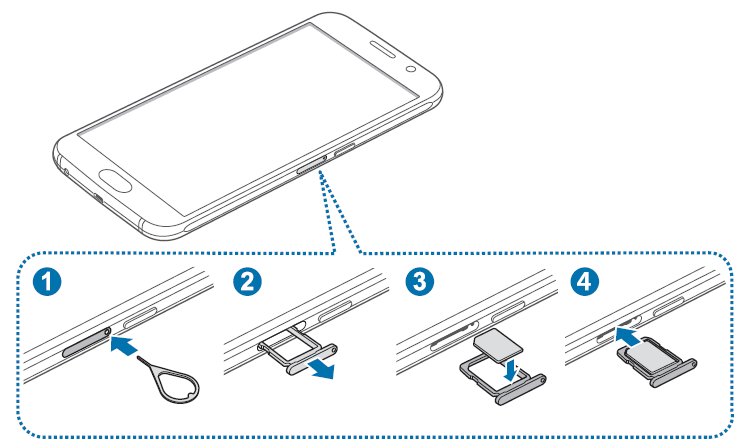
Per quanto riguarda invece il posizionamento della SIM bisogna fare attenzione a metterla nel verso giusto. Come puoi vedere dall’immagine seguente, c’è un taglio in un angolo della SIM che consente di posizionare nel modo corretto la scheda all’interno della fessura. Quando si verifica la SIM è consigliabile anche pulirla e poi reinserirla. Solitamente la SIM va inserita con la parte dei “circuiti” verso il basso.

Una volta appoggiata la SIM sul suo supporto, il tutto va reinserito nella fessura del dispositivo facendo attenzione che la SIM non si sposti. A volte basta un piccolo spostamento della SIM a generare il problema della “SIM non rilevata” o “SIM rimossa“.

⚠️ ATTENZIONE: Non usare mai oggetti appuntiti o metallici per pulire i contatti della SIM o dell’alloggiamento. Evita anche di soffiare nell’alloggiamento: l’umidità del respiro può causare ossidazione. Usa invece aria compressa per rimuovere eventuali detriti.
Soluzione #3. Verifica che la SIM non sia “bloccata”
Sei sicuro che la SIM che stai usando non sia “Usim Lock”, cioè predisposta per funzionare solo ed esclusivamente su un determinato dispositivo? A volte, specie se si acquista un cellulare dall’estero, questo potrebbe essere bloccato per funzionare solo sulla rete dell’operatore straniero e non su quelli italiani. In tal caso occorre trovare una soluzione per sbloccare il dispositivo (o la SIM) per poter utilizzare una qualsiasi scheda SIM nel cellulare.
📌 NOTA (2026): In Italia, la legge n. 167/2018 ha abolito il blocco operatore (SIM lock) per i contratti stipulati dopo il 1° gennaio 2019. Tuttavia, i dispositivi acquistati all’estero o con contratti più vecchi possono ancora essere bloccati. Se il tuo dispositivo è bloccato, puoi:
- Contattare l’operatore originale per richiedere il codice di sblocco (NUC/NCK). Dopo 24 mesi dalla stipula del contratto, lo sblocco è solitamente gratuito[reference:1].
- Verificare lo stato di blocco su iPhone: vai in Impostazioni > Generali > Info e cerca la voce “SIM-Lock”. Se dice “Nessuna restrizione”, il dispositivo è sbloccato[reference:2].
- Utilizzare un servizio di sblocco di terze parti (a pagamento) se l’operatore non fornisce il codice. Attenzione: questi servizi non sono sempre affidabili e potrebbero violare i termini di servizio.
Se possiedi un iPhone ti invitiamo a leggere questa guida: Sbloccare iPhone per funzionare con qualsiasi SIM
Se possiedi un Samsung invece leggi qui: Sbloccare Samsung per funzionare con qualsiasi SIM
Per altre tipologie di cellulare leggi questa guida su come sbloccare smartphone Usim lock.
Soluzione #4. Reset delle impostazioni di rete (Android)
In alcuni casi, un’applicazione o una parte di software sul dispositivo può essere la causa del problema perché oltre ad intaccare la cache della memoria del dispositivo può causare anche l’errore “SIM non rilevata”.
📌 NOTA: Da Android 14 in poi, il reset delle impostazioni di rete è stato separato in due opzioni distinte: “Reimposta impostazioni rete mobile” e “Reimposta Bluetooth e Wi-Fi”. Questo permette di resettare solo la parte mobile senza perdere le associazioni Wi-Fi e Bluetooth[reference:3].
Per eseguire il reset delle impostazioni di rete su Android:
- Vai in Impostazioni > Sistema > Opzioni di ripristino (o Impostazioni > Gestione generale > Ripristina su Samsung).
- Seleziona Reimposta impostazioni rete mobile.
- Conferma l’operazione e riavvia il dispositivo.
💡 NOTA: Su Android stock e Google Pixel, il percorso è: Impostazioni > Sistema > Opzioni di ripristino > Reimposta impostazioni rete mobile oppure Reimposta Bluetooth e Wi-Fi[reference:4]. Il reset delle impostazioni di rete non cancella i tuoi dati personali, ma rimuove tutte le reti Wi-Fi salvate, le associazioni Bluetooth e le configurazioni APN.
Soluzione #5. Verifica impostazione di rete sul cellulare
A volte il tipo di impostazione di rete può essere causa dell’errore No SIM Card Installed Error. Ecco cosa occorre fare:
- Vai in Impostazioni > Rete e Internet > Reti mobili.
- Accedi a Operatori di rete.
- Assicurati che la selezione automatica sia attiva. Se non lo è, attivala.
- Se la selezione automatica non funziona, disattivala e avvia una ricerca manuale. Attendi che il cellulare trovi le reti disponibili e seleziona il tuo operatore dall’elenco.
- Verifica che il tipo di rete preferito sia impostato su 5G/LTE/3G/2G (auto) o equivalente.
💡 NOTA: Se non vedi il tuo operatore nell’elenco delle reti disponibili, potrebbe esserci un problema di copertura nella tua zona o un problema con la SIM stessa. Prova a spostarti in un’area con migliore copertura e riprova.
Soluzione #6. Attiva e disattiva modalità Aereo
Un’altra possibile soluzione è quella di attivare la modalità Aereo sul cellulare e poi disattivarla. Questa opzione è presente sotto Impostazioni > Modalità Aereo (o nel pannello delle notifiche rapide).
Tra l’attivazione e la disattivazione attendi un paio di minuti. Fatto ciò verifica se la SIM risulta adesso riconosciuta o no.
💡 NOTA: Su iPhone, la modalità Aereo si trova nel Centro di Controllo (scorri dall’angolo in alto a destra) o in Impostazioni > Modalità Aereo. Su Android, puoi trovarla nel pannello delle notifiche rapide o in Impostazioni > Rete e Internet.
Soluzione #7. Reset rete (codice di test)
Per resettare la rete è necessario accedere al “menu di test” del cellulare. Nel caso di Samsung Galaxy e molti altri dispositivi Android, per far ciò occorre chiamare *#*#4636#*#* e una volta che si apre il menu accedere a Informazioni telefono/dispositivo.
Da qui clicca su Test ping e dalla lista imposta GSM Auto (PRL). Quindi clicca su Spegnere radio e infine riavvia il cellulare.
📌 NOTA: Su Android 15, il menu di test potrebbe non essere più accessibile su alcuni dispositivi. In alternativa, puoi utilizzare il codice *#*#8378#*#* per accedere al menu di servizio e verificare lo stato della SIM[reference:5]. Se il tuo dispositivo non supporta questi codici, usa il reset delle impostazioni di rete descritto nella Soluzione #4.
Soluzione #8. Hard reset del cellulare
Ultima (e più drastica) soluzione che si può provare a fare è l’hard reset del cellulare. Questo tipo di reset andrà a cancellare tutti i dati presenti sul dispositivo, quindi ti consigliamo di fare prima un BACKUP.
Per fare il reset del iPhone leggi qui: come resettare iPhone
Per fare il reset su Android leggi qui: come resettare Android
Soluzioni specifiche per eSIM (2026)
Se il tuo dispositivo utilizza una eSIM (SIM virtuale) e non riesce a rilevarla, le soluzioni sono diverse rispetto a quelle per la SIM fisica. Ecco cosa fare.
📌 NOTA: Per verificare se il tuo dispositivo supporta eSIM, digita *#06# sulla tastiera del telefono: se appare un numero EID, il dispositivo è compatibile con eSIM[reference:6].
Soluzione eSIM #1. Verifica che l’eSIM sia installata correttamente
- Su iPhone: vai in Impostazioni > Cellulare (o “Rete cellulare”). Controlla se il piano eSIM appare nell’elenco. Se appare, disattivalo e riattivalo[reference:7].
- Su Android: vai in Impostazioni > Rete e Internet > SIM (o “Gestione SIM”). Verifica che il profilo eSIM sia presente e attivo[reference:8].
- Se l’eSIM non appare, prova a riavviare il dispositivo e attendi qualche minuto per la registrazione sulla rete.
- Se ancora non appare, contatta il tuo operatore per verificare che l’eSIM sia stata correttamente attivata sul tuo account.
Soluzione eSIM #2. Reinstalla il profilo eSIM
Se l’eSIM è presente ma non funziona, puoi provare a rimuoverla e reinstallarla:
- Su iPhone: vai in Impostazioni > Cellulare > eSIM e seleziona “Rimuovi piano cellulare”. Poi reinstalla l’eSIM scansionando il QR code fornito dal tuo operatore o tramite l’app dell’operatore.
- Su Android: vai in Impostazioni > Rete e Internet > SIM > eSIM e seleziona “Rimuovi”. Poi reinstalla tramite il QR code o l’app dell’operatore.
- Attenzione: la rimozione dell’eSIM non cancella i dati dal dispositivo, ma richiede una connessione internet stabile per la reinstallazione.
Soluzione eSIM #3. Verifica la connettività durante l’installazione
L’installazione di un’eSIM richiede una connessione internet stabile (Wi-Fi o dati mobili). Se stai installando l’eSIM e questa non viene rilevata:
- Assicurati di essere connesso a una rete Wi-Fi stabile.
- Disattiva temporaneamente i dati mobili e usa solo il Wi-Fi per l’installazione.
- Se il problema persiste, prova a disattivare la VPN (se attiva) e riprova.
- Attendi almeno 5-10 minuti dopo l’installazione prima di verificare se l’eSIM è attiva.
Soluzione eSIM #4. Reset delle impostazioni di rete
Se l’eSIM è installata ma non si connette, prova a resettare le impostazioni di rete come descritto nella Soluzione #4. Questo può risolvere problemi di configurazione APN o di registrazione sulla rete.
💡 NOTA: Se hai un iPhone con iOS 18 o successivo, puoi scaricare l’app Apple Support ed eseguire una diagnostica avanzata che può aiutarti a identificare la causa del problema con l’eSIM[reference:9].
Bug noti di Android 15 e iOS 18
Sono stati segnalati bug specifici in alcune versioni di Android 15 e iOS 18 che possono causare la mancata rilevazione della SIM.
Android 15
Diversi utenti hanno segnalato che dopo l’aggiornamento ad Android 15, la SIM non viene più rilevata. I dispositivi maggiormente colpiti includono Google Pixel e altri dispositivi con Android stock.
📌 SOLUZIONE SEGNALATA: Un utente ha risolto il problema eseguendo i seguenti comandi ADB:
adb shell pm clear com.android.phone
adb shell pm clear com.android.providers.telephony
adb reboot
Questo cancella i dati delle app di telefonia e forza il riavvio del sistema, ripristinando la rilevazione della SIM e dell’IMEI[reference:10]. Attenzione: questi comandi richiedono il debug USB attivo e l’uso di un computer. Se non sei pratico, contatta l’assistenza del tuo dispositivo.
iOS 18
Alcuni utenti di iPhone 13 Pro hanno segnalato un bug di SIM lock dopo l’aggiornamento a iOS 18.5, che impediva l’accesso alla rete cellulare[reference:11].
📌 SOLUZIONI SEGNALATE:
- Riavvio forzato: premi e rilascia volume su, volume giù, tieni premuto il tasto di accensione fino al logo Apple.
- Aggiorna le impostazioni dell’operatore: vai in Impostazioni > Generali > Info e attendi qualche secondo. Se è disponibile un aggiornamento, apparirà un popup.
- Reset delle impostazioni di rete: Impostazioni > Generali > Trasferisci o ripristina iPhone > Ripristina > Ripristina impostazioni di rete[reference:12].
- Se il problema persiste, contatta l’assistenza Apple.
Riepilogo delle soluzioni
- Riavvio del dispositivo — Soluzione più semplice e spesso risolutiva.
- Pulizia e reinserimento della SIM — Controlla che la SIM non sia ossidata o danneggiata.
- Verifica del blocco operatore — Controlla se il dispositivo è SIM-locked.
- Reset delle impostazioni di rete — Da Android 14, ci sono due opzioni separate: rete mobile e Bluetooth/Wi-Fi.
- Verifica delle impostazioni di rete — Controlla la selezione automatica dell’operatore.
- Modalità Aereo — Attiva e disattiva per forzare la riregistrazione sulla rete.
- Menu di test — Usa
*#*#4636#*#*o*#*#8378#*#*per verificare lo stato della SIM. - Hard reset — Ultima risorsa, cancella tutti i dati.
- Soluzioni per eSIM — Verifica installazione, reinstalla profilo, controlla connettività.
- Bug noti — Android 15 e iOS 18.5 possono causare problemi di rilevazione SIM.
💡 Consiglio finale: Se dopo aver provato tutte queste soluzioni il tuo dispositivo continua a non rilevare la SIM, il problema potrebbe essere hardware (slot SIM danneggiato, scheda madre difettosa). In questo caso, è consigliabile contattare l’assistenza del produttore o un centro di riparazione autorizzato. Se il dispositivo è ancora in garanzia, la riparazione potrebbe essere gratuita. Se invece il problema è apparso dopo un aggiornamento del sistema operativo, verifica sul sito del produttore o sui forum ufficiali se altri utenti hanno segnalato lo stesso bug e se è disponibile una patch correttiva.

GloboSoft è una software house italiana che progetta e sviluppa software per la gestione dei file multimediali, dispositivi mobili e per la comunicazione digitale su diverse piattaforme. Da oltre 10 anni il team di GloboSoft aggiorna il blog Softstore.it focalizzandosi sulla recensione dei migliori software per PC e Mac in ambito video, audio, phone manager e recupero dati.
Anche io ho lo stesso problema . Il Samsung grand prime non riconosce la scheda ho
anche il mio samsung grand prime non rileva la sim HO.mobile
Non so che fare.
Novità in merito?
Anche io stesso problema, il mio samsung grand prime non rileva la sim HO.mobile.
Novità in merito?
Anche con “Galaxy core prime” riscontro lo stesso problema che non rileva la sim di Ho-mobile. Cosa che con altri modelli è perfettamente funzionante. La cosa è veramente snervante oltre ad essere un danno per noi consumatori che siamo stati ingannati da un prodotto che non da assistenza e per di più crea problemi obbligando all’acquisto di un nuovo cellullare per utilizzare la loro Sim.
Brava Ho-mobile ovvero Vodafone.
Stesso problema nn legge la scheda ho il Grand Prime dopo tante prove ho resettato il cellulare, ma tutto inutile
Con le sim HO sembra (confermato anche dal negozio) che ci siano problemi di incompatibilità gravi con alcuni modelli Samsung. Confermo che su Note 3 ed S5 la sim non viene neppure rilevata (come se non fosse inserita). Strano che se ne parli poco o nulla, il problema principale, a mio parere, è che non esiste soluzione se non fabbricare nuove sim compatibili, ma chissà quanto tempo ci vorra!!!!
Io ho lo stesso problema galaxy grand prime non riconosce a rilevare la scheda ho-mobile, ore al telefono con samsung e ho-mobile , si scaricano la colpa e chi deve risolvere il problema……
Salve qualcuno mi può aiutare. Ho comprato un Samsung s9. Plus in Italia .ora sono in ukraina ho messo la scheda Ukraine non mi funziona .
Io ho lo stesso problema galaxy grand prime non riconosce a rilevare la scheda ho-mobile, sono stata in diversi operatori problema non risolto.
le ho provate tutte, il mio samsung galaxy grand prime non riconosce la scheda ho-mobile.
Ciao. Le modalità 5 e 7 NON le
puoi fare se il dispositivo NON
rileva la SIM… Se provi col 5 ti
dice: INSERIRE UNA SIM PER
ACCEDERE AL SERVIZIO… Col 7
ti dice: RETE NON DISPONIBILE
(proprio perché non è riuscito
ad accedere al servizio). Quindi,
quando il dispositivo NON rileva
la SIM, i passi 5 e 7 sono INUTILI.
Il passo 6, poi, è quasi come
riavviare il dispositivo ma
addirittura meno efficace…
Quindi è inutile anche il passo
6.
Ciao
La non lettura della microsim può dipendere dal clima della stanza?