

Per copiare contatti Windows Phone (Lumia) sul computer ci sono essenzialmente due modi: il primo è quello che fa uso di un’app specifica da installare sul dispositivo e che consente poi l’esportazione di diversi dati (tra cui contatti) e l’altro invece si basa sul servizio OneDrive. Vediamo meglio come funzionano entrambi i metodi.
Metodo 1. Copiare contatti Lumia sul Computer tramite l’app Contacts + Message Backup
Dal tuo Nokia Lumia (o qualsiasi altro dispositivo Windows Phone) scarica l’app Contacts + Message Backup. Si tratta di un’app che una volta installata non risulta visibile insieme alle altre app ma si presenta sotto il menu Impostazioni. Con questa app potrai copiare i contatti Windows Phone sulla scheda SD Card in formato VCF (vCard) e quindi poi dalla scheda SD potrai copiarli anche sul tuo computer.
Una volta che vai in Impostazioni clicca su “Contacts + Message Backup” e si aprirà questa finestra:
![contacts-messaging-sd-backup-screens[1]](https://www.softstore.it/wp-content/uploads/2017/02/contacts-messaging-sd-backup-screens1.png)
Clicca su BACKUP e poi seleziona la scheda SD come destinazione in cui salvare tutti i contatti in formato VCF. Oltre ai contatti potrai effettuare il backup anche degli SMS. Una volta fatta questa copia, collega il Lumia al PC e poi accedi ai dischi collegati al computer dove vedrai anche quello relativo al dispositivo Windows Phone. Clica su di esso e vedrai
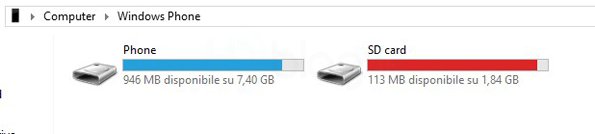
Clicca infine su SD Card per accedere ai files salvati nella scheda SD e qui troverai anche il file VCF dei contatti creato in precedenza.
Metodo 2. Copiare contatti Lumia sul Computer tramite OneDrive/Outlook.com
OneDrive è il servizio Cloud (gratuito) offerto da Microsoft e che di default si trova anche nei dispositivi Windows Phone (nokia Lumia). Tramite OneDrive è possibile esportare tutti i contatti dal dispositivo su di esso e una volta presenti su OneDrive sono scaricabili su PC e Mac.
Innanzitutto crea un account Microsoft (se non ce l’hai). Potrai creare un account su http://www.outlook.com/
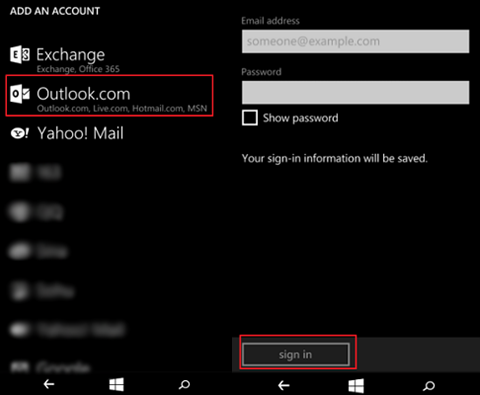
Poi, dal tuo Lumia accedi a Impostazioni, seleziona l’opzione “email e account” e poi clicca su “Aggiungi un account“. In questo modo associerai il tuo account Microsoft al tuo cellulare WindowsPhone

Clicca poi su “Outlook.com” e inserisci tuo indirizzo email e password per accedere.
Dopo il login si aprirà una finestra che ti chiede se fare il backup dei dati su OneDrive. Clicca su “SI”:

Dopo aver fatto questo backup accedi ad Outlook.com e fai click sull’icona con i quadratini colorati che si trova in alto a sinistra e seleziona la voce PERSONE dal menu che compare.
Nella pagina che si apre, clicca in alto sul pulsante Gestisci e seleziona la voce Esporta Contatti. Sul tuo computer i contatti verranno salvati in un file di formato CSV.
Tutto qui!

GloboSoft è una software house italiana che progetta e sviluppa software per la gestione dei file multimediali, dispositivi mobili e per la comunicazione digitale su diverse piattaforme. Da oltre 10 anni il team di GloboSoft aggiorna il blog Softstore.it focalizzandosi sulla recensione dei migliori software per PC e Mac in ambito video, audio, phone manager e recupero dati.
Dopo il login si aprirà una finestra che ti chiede se fare il backup dei dati su OneDrive. Clicca su “SI”:
non mi appare questa domanda
Grazie, molto utile