
Se utilizzi un telefono basato su sistema operativo Android e hai cercato nei vari forum per trovare le soluzioni ai vari problemi, probabilmente avrai già sentito nominare “Debug USB”. Potresti averlo letto questo termine anche accedendo alle impostazioni del tuo telefono. Sembra un’opzione riservata solo ai smanettoni e agli sviluppatori di applicazioni per Android, ma in realtà non è così ed è abbastanza semplice e utile in diversi casi.
La modalità debug USB è una cosa che non puoi ignorare se sei un utente Android. La funzione principale di questa modalità è quella di facilitare la connessione tra dispositivi Android e PC tramite piattaforma Android SDK (Software Development Kit). Tale opzione può essere abilitata sul telefono Android dopo aver collegato il dispositivo direttamente a un computer tramite USB.
Quando serve attivare il Debug USB?
Il Debug USB garantisce un livello di accesso al tuo dispositivo. Questo livello di accesso è importante quando è necessaria l’autorizzazione a livello di sistema, come quando si codifica una nuova app. Ti dà anche più libertà di controllo sul dispositivo. Ad esempio, con Android SDK, si ottiene l’accesso diretto al telefono tramite il computer e ciò consente di eseguire operazioni o eseguire comandi da terminale con ADB. Questi comandi da terminale possono aiutarti a ripristinare un telefono in diversi scenari o in caso di blocco. Puoi anche utilizzare alcuni software di terze parti per gestire al meglio il tuo telefono. Quindi questa modalità è uno strumento utile e a volte indispensabile per qualsiasi proprietario di dispositivi Android.
I dispositivi Xiaomi e Redmi sono anch’essi basati su sistema operativo Android e si caratterizzano per l’ottimo rapporto qualità/prezzo. Se hai un cellulare Xiaomi/Redmi tra le mani è probabile che tu stia cercando un modo per attivare il debug USB su di esso e/o le Opzioni Sviluppatore. Bene, qui di seguito vedremo i semplici passaggi da fare per attivare debug USB su Xiaomi. La procedura non è molto diversa da quella vista per attivare debug usb su Android in generale, ma qualche voce/opzione cambia e quindi è meglio fare una guida dedicata ai possessori Xiaomi.
Per abilitare il debug USB sul telefono Xiaomi (anche Redmi) bisona prima “sbloccare” l’opzione/modalità sviluppatore nelle impostazioni.
Ecco i passaggi da eseguire:

1. Attiva Modalità Sviluppatore sul Xiaomi Redmi
Step 1: Sblocca il telefono e vai in Impostazioni
Step 2: Vai in basso fino a trovare e cliccare Informazioni dispositivo
Step 3: Nella nuova schermata cerca la voce Versione MIUI e clicca sopra più volte fino a quando apparirà un messaggio “Sei adesso uno sviluppatore!”
 ù
ù
2. Attiva debug USB su Xiaomi
Step 1: Adesso ritorna indietro nella schermata delle Impostazioni.
Step 2: Clicca prima su Impostazioni Aggiuntive e poi cerca e clicca su Opzioni Sviluppatore per attivarlo

Step 3: Infine vai in basso fino a cercare e cliccare l’opzione USB Debugging per attivarla
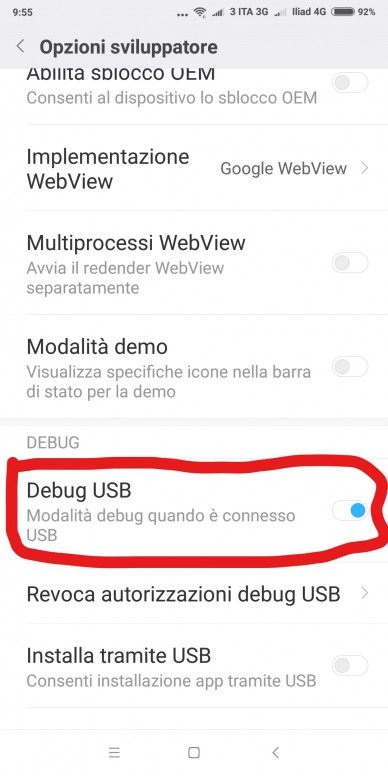
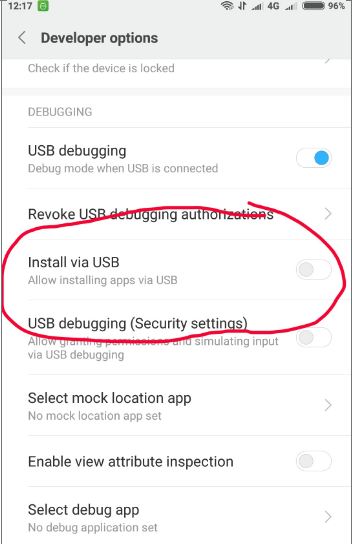
NB: Oltre all’opzione Debug USB consigliamo di attivare anche l’opzione Installa tramite USB, e anche l’opzione USB Debug (Impostazioni Sicurezza). Vedi immagine seguente:
Fatto. Adesso hai attivato l’opzione DEBUG USB sul tuo XIAOMI e collegandolo via USB al tuo computer dovrebbe essere finalmente rilevato come dispositivo/disco esterno. Se non viene rilevato assicurati che il collegamento USB sia impostato su “Trasferimento Dati” e non su “Solo carica”.
Per gestire Xiaomi da PC/Mac al meglio e senza intoppi, subito dopo aver attivato il Debug USB consigliamo di utilizzare Android PC Suite.
 Android PC Suite è un’estensione per Chrome che consente di gestire e trasferire messaggi, contatti, registro chiamate, musica, video, foto, file e app tra il tuo dispositivo Android e il computer, con in più il mirroring dello schermo e il controllo remoto. Ecco alcune delle funzioni principali di Android PC Suite:
- Backup selettivo dei tuoi dati sul PC ed esportazione di contatti (vCard) e SMS (.txt/.csv)
- Importazione di foto, video, musica e file dal computer al telefono con “Import from PC”
- Gestione delle app (installazione, disinstallazione ed export degli APK in PRO) e mirroring dello schermo con controllo remoto
- Supporta tutti i dispositivi Android: Samsung, HTC, Sony, Motorola, LG, Huawei, ZTE e ovviamente anche XIAOMI/Redmi.
Installa Android PC Suite (per Windows e Mac, come Estensione per Chrome) dalla pagina ufficiale:
Step 1: Installa e avvia Android PC Suite
Installa Android PC Suite da androidmanager.it e aprila in Chrome. Subito dopo, collega il tuo Xiaomi (con debug USB già attivato) al computer (PC o Mac) tramite cavetto USB e conferma “Consenti debug USB?” sul telefono. Non appena il dispositivo viene rilevato vedrai una schermata come questa:

Step 2: Gestisci i dati del tuo Xiaomi dal PC
Dalla schermata principale di Android PC Suite potrai subito fare varie operazioni come il backup delle foto sul PC e l’accesso ai dati del tuo telefono: Foto, Musica, Video, File, Contatti, SMS, Chiamate e Applicazioni.
Accedendo ad una di queste categorie potrai vedere tutti i file in anteprima e poi gestirli usando le varie funzioni messe a disposizione: esportazione/download, importazione, eliminazione, ordinamento, ecc… Per copiare i file dal computer al Xiaomi usa il pulsante “Import from PC“; per salvarli sul computer, invece, selezionali e scaricali, come mostrato nella figura seguente:


GloboSoft è una software house italiana che progetta e sviluppa software per la gestione dei file multimediali, dispositivi mobili e per la comunicazione digitale su diverse piattaforme. Da oltre 10 anni il team di GloboSoft aggiorna il blog Softstore.it focalizzandosi sulla recensione dei migliori software per PC e Mac in ambito video, audio, phone manager e recupero dati.
ciao sul mio xiaomi redmi 8 pro ho seguito le istruzioni,sono molto chiare, tutto ok.
grazie !!!
Dopo aver seguito la procedura di debug il mio redmi note 7a ha cominciato a proiettare a schermo una simpatica luce stroboscopica in semitrasparenza, meno male che sono riuscito a chiudere immediatamente la voce “opzioni sviluppatore” ed ha smesso.
Peccato, perchè il trasferimento file funziona, ma la MI PC Suite non vede il telefono e quindi non consente di gestire né messaggi e né rubrica.
Tunes go è a pagamento e non mi consente di gestire la musica che ho sul mio Mac….Ho buttato via l’Ipod perchè era uno sbattimento, la musica me la gestisco a modo mio senza costrizioni di sorta….ma con quale programma su Mac, che non sia di Apple? Grazie
Collegarlo tramite cavo come mirrorlink so che non esiste nel software c’è un alternativa con questo telefono mi 10 5g per proiettarlo in auto con mirrorlink
Articolo molto semplice ed esaustivo. Sono riuscito a collegare il mio Xiaomi MI 10 Lite con una semplicità unica. GRAZIE
Chiedo dov’è il menù fare questa scelta?
Se non viene rilevato assicurati che il collegamento USB sia impostato su “Trasferimento Dati” e non su “Solo carica
Nel centro notifiche dovrebbe apparire il tipo di collegamento USB una volta che il dispositivo è connesso al PC.
Molte grazie, ho un redmi 5 plus, ero andato in altri siti prima di approdare qui, ma non ero riuscito a collegarlo al PC. Con queste indicazioni sono riuscito al primo colpo.
Buongiorno,
pongo una domanda: riguardo un xiaomi che non so per quale motivo non entra più nel sistema, volevo ricaricare una rom, ho prima scaricato Unlock per sbloccare il bootloader, da PC, eseguo la procedura ma non me lo permette perché dovrei abilitare lo sblocco sul telefono.
Non avendo quindi possibilità di accedere vi è la possibilità di farlo da PC?
Ringrazio chi gentilmente mi fornirà notizie in merito.
Ferruccio
Salve, vorrei chiedere, se qualcuno lo sa, come è possibile che il computer non legga un telefono Xiaomi Redmi note 8 Pro, pur avendo selezionato: Impostazioni – Impostazioni aggiuntive – Opzioni sviluppatore (precedentemente attivato) – Debug USB (e poi anche, in un secondo tentativo: Installa tramite USB e Debug USB impostaz. sicurezza). Oppure se esiste un altro modo per scaricare foto e altri documenti dalla memoria interna in formato originario e senza passare da cloud. Ringrazio per l’attenzione. Un saluto a tutti. Alessandro
Buonasera …ho un telefono Xiaomi Mi A1 e avendo la memoria quasi piena vorrei alleggerirlo da video e foto spostandole su una cartella del pc . Con gli altri telefoni avuti in precedenza non ho mai avuto problemi perché collegavo cellulare al pc con cavo usb e il pc lo riconosceva subito facendomi interagire con la memoria del telefono . Questa volta il pc riconosce il cellulare , facendomi visualizzare l icona Mi A1 sul pc ma quando ci clicco e si apre è vuota . Ho cercato di eseguire i passi spiegati eccellentemente sopra ma il mio telefono è differente non ha le stesse cartelle infatti da Informazioni sul dispositivo non esiste nessuna scritta MIUI e quindi mi è impossibile seguire le istruzioni . Ho provato ad entrare nella sezione Opzione sviluppatare e quando clikko su Debug Usb sento un suono dal pc e mi si scollega il telefono dal pc infatti l’ icona Mi A1 che era apparsa , scompare ! Inoltre se scorro le opzioni e clikko su Seleziona L applicazione per il debug mi si apre una dicitura : NESSUNA . Come posso fare per scaricare le foto e i video da cellulare a pc ??
Grazie mille a chi mi darà una mano . Silvia